


想给word文档里的表格快速换填充样式,最省事的操作路径是:先选中要改的目标表格,点开顶部「表格工具」的「设计」选项卡,再进到「边框和底纹」的「底纹」面板挑图案样式,最后把「应用于」选项设为「表格」就行。以下演示用的是word 2010界面,word 2013、2016和microsoft 365的入口名称基本一致,操作核心都是先选表,再找「设计」和「底纹」。
第一步:选中目标表格
把光标点进表格里,顶部就会弹出「表格工具」栏。要是想整张表统一改填充,直接点表格左上角的全选控制点,或者拖鼠标把整张表框住就行;只想改部分单元格,就单独框选那几格。这步别偷懒跳过,没正确选中表格范围的话,后面设置底纹很容易只生效在当前光标所在的单元格,出来的效果完全不符合预期。
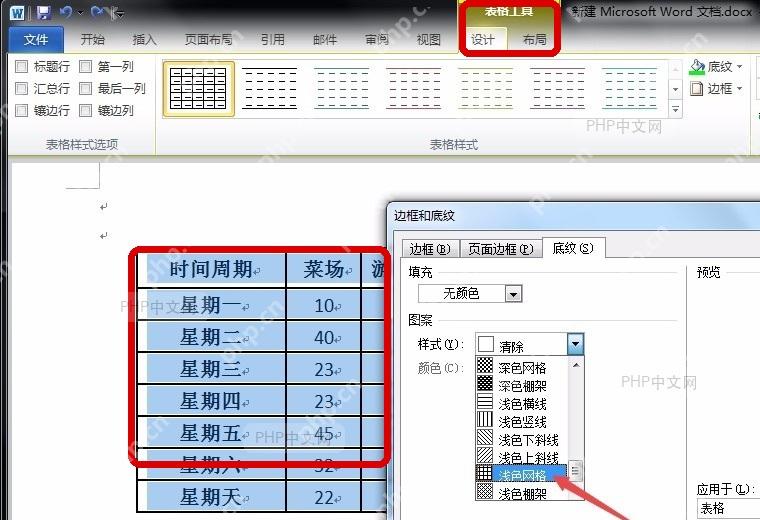
第二步:打开表格底纹入口
保持表格处于选中状态,切到「设计」选项卡,右侧就能看到「底纹」和「边框」的功能组,改填充样式就从这里进。有些版本点开后弹出的「边框和底纹」窗口默认停在「边框」页,手动切到「底纹」标签就好,不用管里面的线条粗细设置,重点看填充、样式和预览区域。

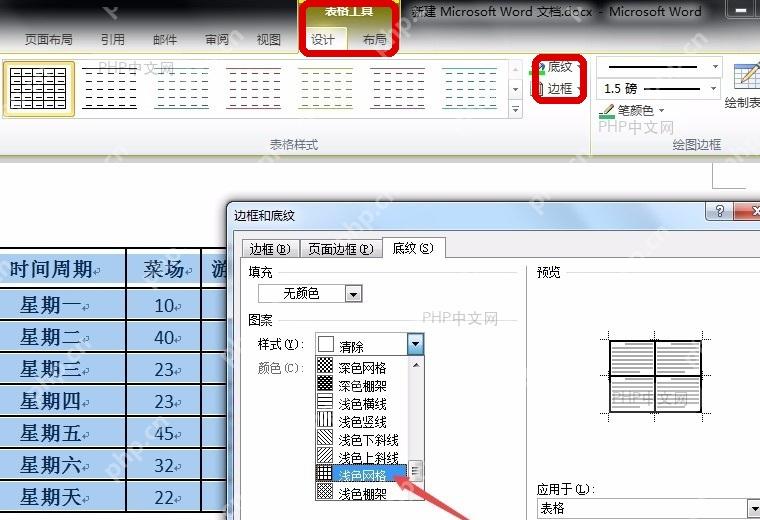
第三步:选择填充样式并应用
进到「底纹」页之后,先点开「样式」下拉菜单看全部列表,这里不光能设纯色底,还能选浅色网格、横线、斜线这类特殊填充效果。挑好样式之后,一定要检查右下角的「应用于」是不是选了「表格」,要是这里不小心选了「单元格」或者「段落」,最终效果只会改很小一块。确认预览区显示的效果没问题,点「确定」回到文档,整张表格就换成新的填充样式了。
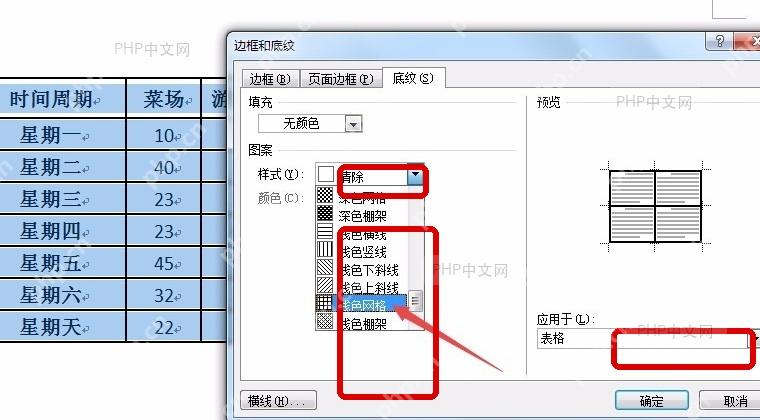
要是你表格的表头文字颜色已经很深,就别选太密的网格样式,不然排版会显得乱糟糟的,换成浅色横线或者浅色网格效果会稳妥很多。设置的时候盯着预览区确认,效果和你想要的目标范围一致,这次的填充样式就设置对了。











