


F5键是跨软件的定位与时间插入枢纽:Word中跳转页/批注/表格等;Excel中定位公式或常量单元格;记事本插入实时时间戳;PowerPoint中F5从首页放映,Shift+F5从当前页开始;Windows桌面和资源管理器中刷新视图。
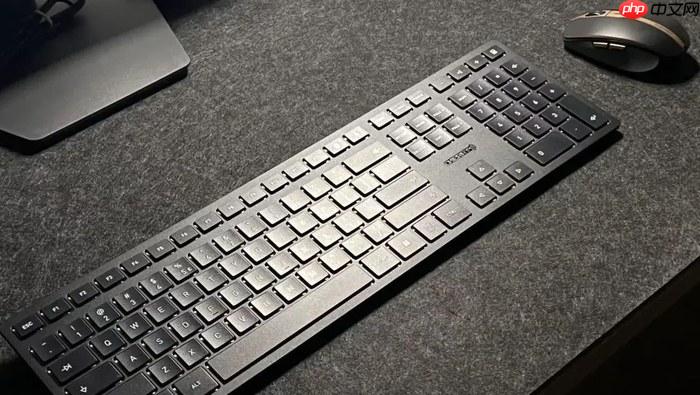
你想快速跳转到Word文档第37页、在Excel里一键定位所有带公式的单元格、用记事本不点鼠标就插入当前时间戳,这些操作都不用翻菜单、不调对话框,F5键按一下就能触发——它根本不是单纯的“刷新键”,而是跨软件的定位与时间插入枢纽。
Word里用F5精准跳转到任意位置
单独按F5,弹出的是【查找和替换】对话框,默认停在“定位”选项卡,不是搜索文本用的。
在“定位目标”下拉列表中选择“页”,光标自动跳到页码输入框→输入数字(比如42)→点“定位”或直接按回车,立刻跳转到第42页顶部。
选“批注”可一键聚焦到第一个批注处;选“表格”会高亮所有表格起始位置;选“图形”则快速定位全部插图或形状对象。这比滚动条拖半天快得多。
【注意:Shift+F5才是返回上次编辑位置的快捷键,和F5功能完全不同,别按错】
Excel中F5实现条件筛选跳转
方法一:按F5打开“定位”对话框→点击左下角“定位条件…”→在弹出窗口中勾选“公式”→确定,所有含公式的单元格立刻被选中并高亮。
方法二:同样打开“定位条件…”→勾选“常量”→再细分选“文本”“数字”“逻辑值”等,能批量选中某类数据所在单元格,方便统一格式或删除。
这个功能对审计、财务核对特别实用,几秒筛出所有手工录入数值,避开公式干扰。
记事本里按F5插入系统时间戳
打开记事本,把光标放在想插入时间的位置→直接按F5→当前日期和时间(如“2026/08/04 14:04”)自动填入。
这个时间是系统实时生成的,不是固定字符串,每次按F5都会更新。适合写日志、会议记录、故障排查过程留痕。
注意:此功能仅在记事本(notepad.exe)原生环境中生效,其他文本编辑器如VS Code、Sublime需另行设置或插件支持。
PowerPoint中F5控制幻灯片播放起点
第一步:确保已保存当前PPT文件。
第二步:在任意幻灯片编辑界面,直接按F5→从第一张开始全屏放映。
第三步:若只想从当前页开始播,按Shift+F5→立即进入放映模式,且起始页就是你现在光标所在的那一页。
这比用鼠标点“幻灯片放映→从当前幻灯片开始”快至少三秒,汇报中途临时调整时尤其省事。
Windows桌面与资源管理器中F5刷新视图
F5在桌面空白处按下,会刷新图标布局、更新快捷方式状态、重载缩略图缓存。
在资源管理器窗口中按F5,强制重新读取当前文件夹内容,比如刚解压完压缩包、刚改完文件名、刚复制进新文件,但图标没立刻显示——按F5马上同步。
【Win+D也能刷新桌面,但它会先最小化所有窗口再恢复,可能打断你正在操作的程序】














