





wps个人版用不了宏控件做复选框的话,直接改用「复选框型窗体域」就行。这个方法完全不用碰开发工具里的宏控件,在wps文字里就能做可勾选的清单、确认项和表单,核心操作就两步:插入复选框型窗体域,再打开窗体保护。
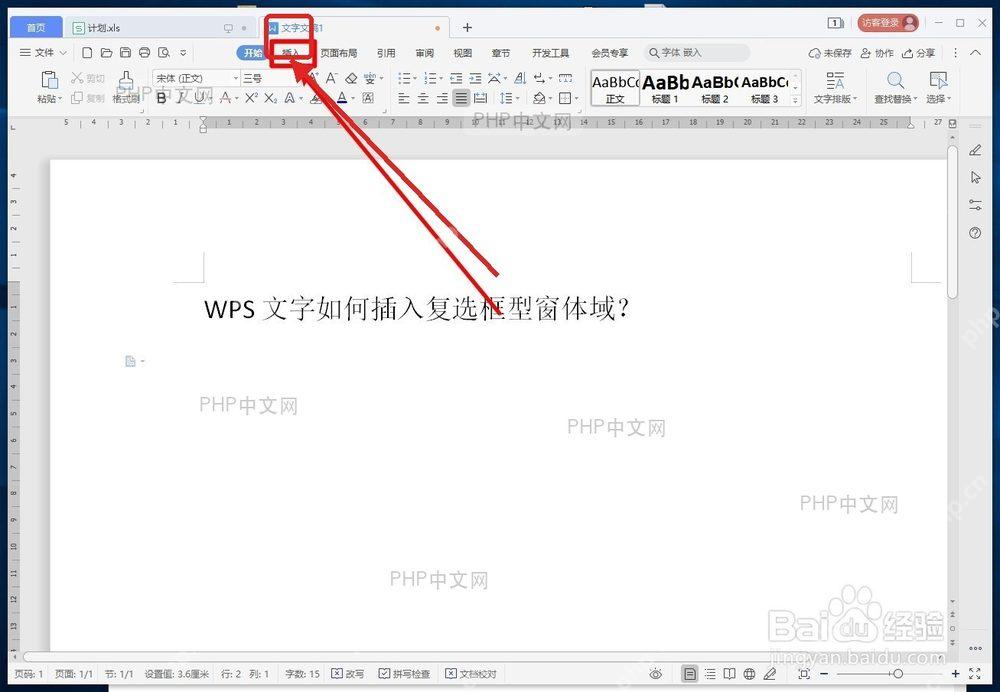
第一步:切到插入选项卡
打开WPS文字,把光标挪到要放复选框的位置,点顶部的「插入」选项卡。后面要用到的窗体域入口、相关保护命令都在这个功能区里,先切对页签,后面找操作会顺手很多。
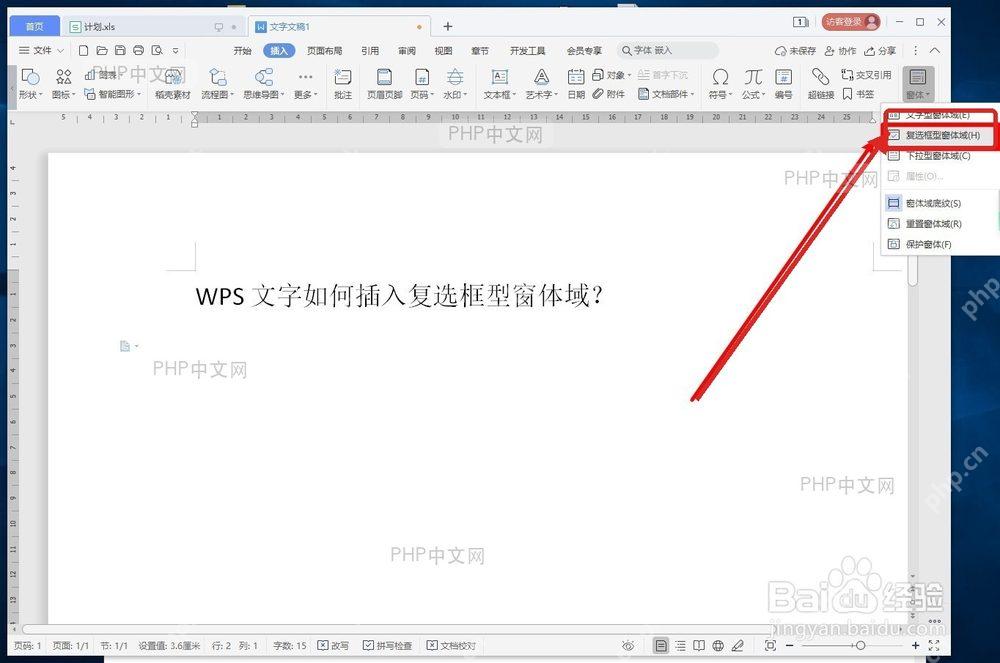
第二步:插入复选框型窗体域
在「插入」页签下打开「窗体」下拉菜单,选择「复选框型窗体域」。点完之后,光标所在位置立刻会生成一个小方框,这就是后续用来勾选的复选框本体,全程不需要走宏控件的流程。
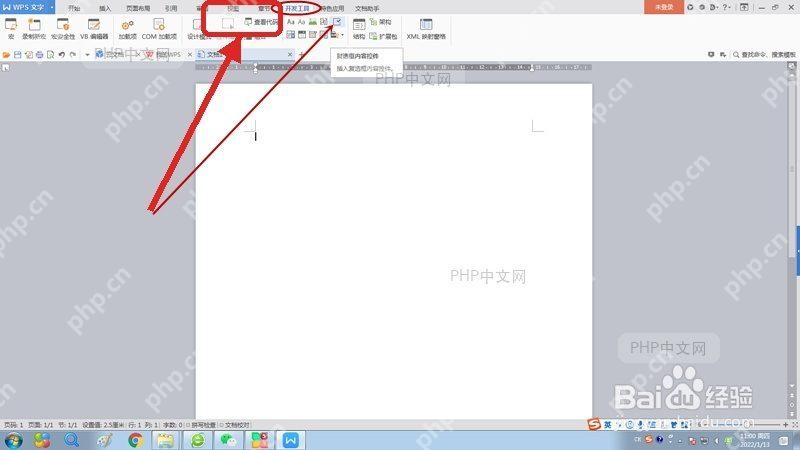
第三步:开启保护窗体
复选框插好之后,在功能区里找到「保护工具」或者对应的同类保护命令,把窗体保护打开。没做这一步的话,复选框就只是页面上的静态小方框,没法直接点选,打开保护之后,文档才会进入支持勾选窗体项的交互状态。

WPS macOS Helper
下载
{"answer":"协助 macOS 用户准备、转换、导出及排查 Word、PDF、Markdown、PowerPoint 和 Excel 文件,确保 WPS Office 工作流程可靠。"}
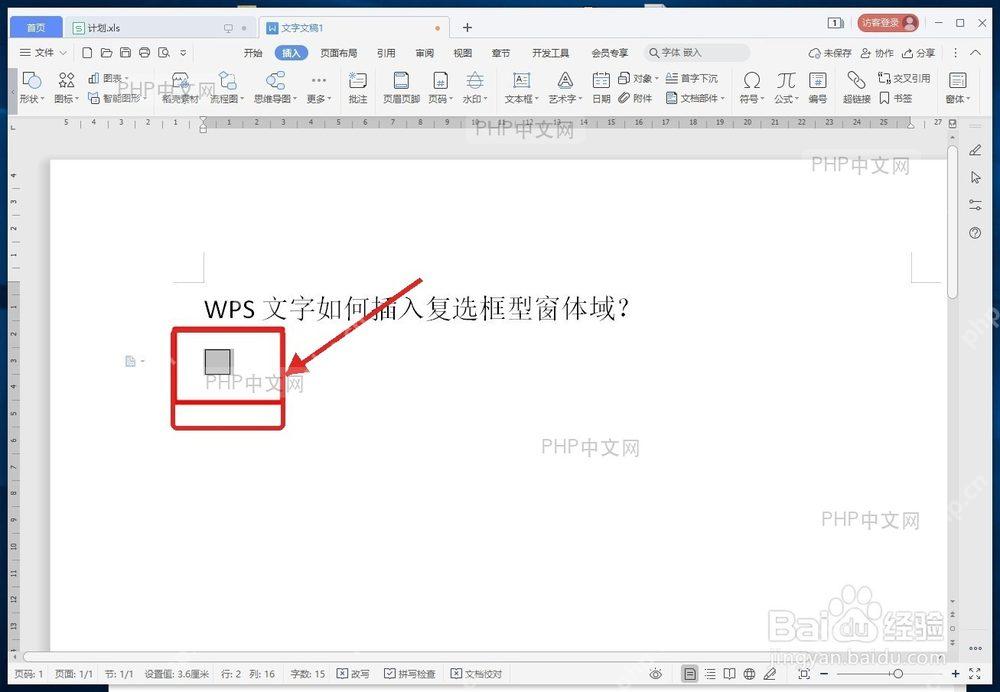
第四步:点击复选框检查效果
切回文档正文,直接单击刚插入的小方框,就能看到勾选效果。这套窗体域默认的选中样式是方框内打叉,代表这一项已经被选中;要是点了完全没反应,优先回头检查窗体保护是不是没开成功。
要添加更多选项,重复「插入复选框型窗体域」的操作就行。所有复选框都插完之后统一开一次窗体保护,整份文档里的所有复选项就都能逐个正常点选了。



















