





wps没法设成默认打开方式的话,先去 wps office 里走一遍「配置和修复工具 → 文件格式关联」,再到 windows 的「打开方式」窗口,把 .docx、.xlsx、.pptx 这类格式的文件明确指定给 wps office。下面是 windows 版 wps 的通用修复路径,专门解决已经装了 wps,双击文件却还是跳去其他软件的问题。
要是你电脑同时装了 Microsoft Office,或者各类装机助手,文件关联很容易被这些软件抢回去。操作前先把所有打开的文档都关了,改完直接找个本地文档双击测试,能不能生效一眼就能看出来。
第1步:打开配置和修复工具
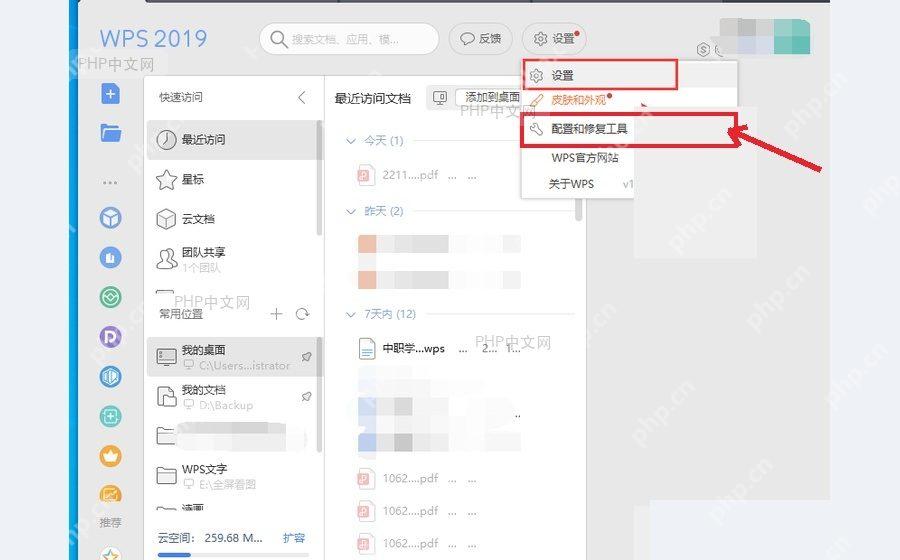
启动 WPS Office 之后先回到首页,点右上角的「设置」菜单,在下拉列表里选「配置和修复工具」。这个是 WPS 的全局设置入口,别在单个打开的文档里找,找半天也找不到。要是点进去弹的是皮肤页面或者账号页面,说明你点错地方了,退回来重新点这个菜单项就行。
第2步:进入文件格式关联
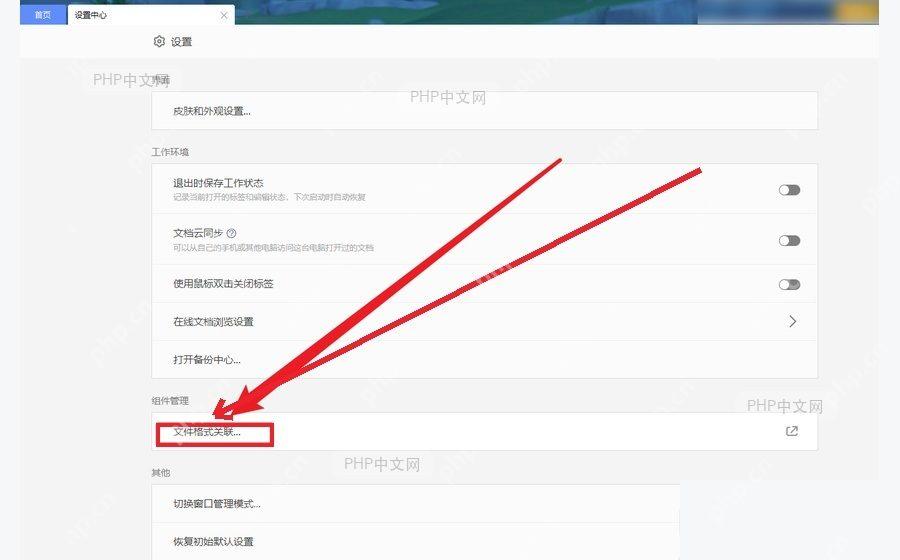
进了设置中心之后,找到「组件管理」栏,点击「文件格式关联」。这个页面只管文件默认打开权限,和同步、皮肤、备份这些设置不是放在一块的。点进去要是没弹出关联配置窗口,一般是 WPS 的组件没装全,先跑一遍修复功能,再回来操作就好。

Excel/WPS 公式大师。用大白话描述需求,直接给出可用的公式、函数组合和数据处理方案,并解释每一段的作用。当用户提到"Excel 公式"、"表格函数"、"VLOOKUP 怎么用"、"XLOOKUP"、"LET"、"LAMBDA"、"动态数组"、"这个公式报错了"、"#N/A"、"#REF!"、"
第3步:勾选要交给 WPS 的格式
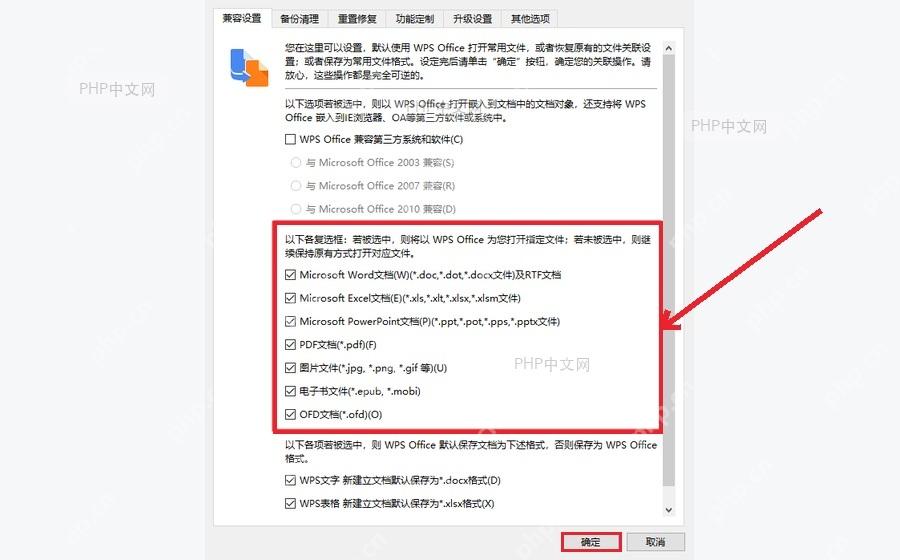
在「兼容设置」页里,把你想用 WPS 打开的格式勾上,常用的就是 Microsoft Word 文档、Microsoft Excel 文档、Microsoft PowerPoint 文档,有需要的话再把 PDF 也勾上,选完点右下角「确定」。不用顺手全选,你想让哪类文件双击直接进 WPS,就把对应格式留成勾选状态,不想交给 WPS 的类型别乱勾。
第4步:在 Windows 里补一次默认应用
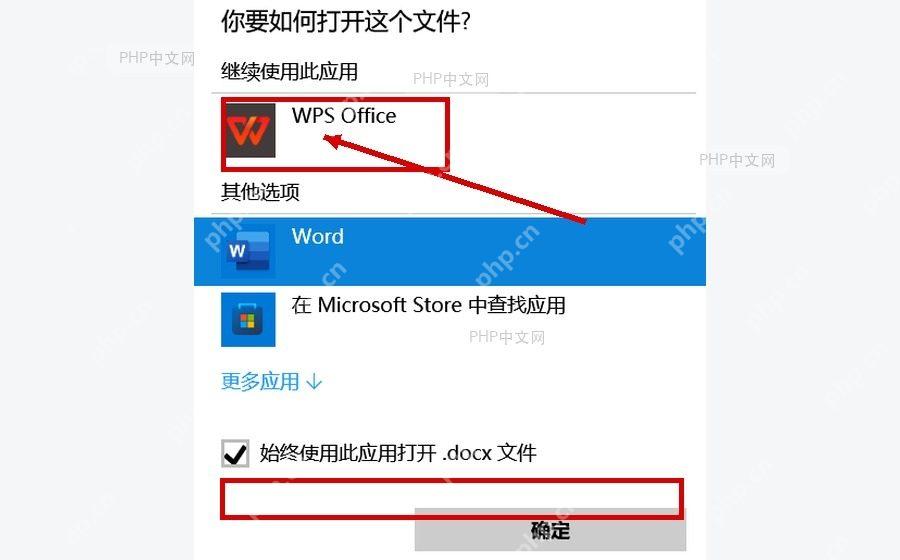
点完「确定」以后要是还是没生效,随便找个本地 .docx 或 .xlsx 文件做系统级确认:右键点这个文件,进入「打开方式」,选择 WPS Office,再把「始终使用此应用打开」的勾打上就行。企业电脑、云桌面,或者被安全软件管控的系统,大多会卡在这里:WPS 内部的关联已经勾上,但 Windows 侧默认应用没切过去,双击自然还是会跳去原来的程序。
全部操作完直接双击刚才用来测试的文件,能直接打开 WPS,就说明默认打开方式已经改好了。要是还是跳到别的软件,优先检查系统里有没有第三方默认应用管理工具、管理员策略限制,或者重新运行一次 WPS 的修复功能就行。



















