





在 excel 里碰到烦人的 #value! 报错,照着三步处理就行:先点开报错的单元格核对公式和所有参与计算的单元格,再把文本、空格、异常日期这类非数值内容清干净,最后用 iferror 给计算结果加个兜底返回值。下面的示例是 excel 365/2021 的常用写法,旧版本的公式逻辑也完全通用。
第1步:先定位报错公式和问题单元格
先点选显示 #VALUE! 的单元格,抬头看公式栏,弄清楚当前公式到底在算什么。只要参与运算的引用区域里混进了破折号、n/a、被误存成文本的数字,用到乘法、减法、日期差这类运算的公式直接就会跳错。排查别光盯着出问题的结果列,连着原始数据源列一起扫一遍,基本很快就能揪出异常值。
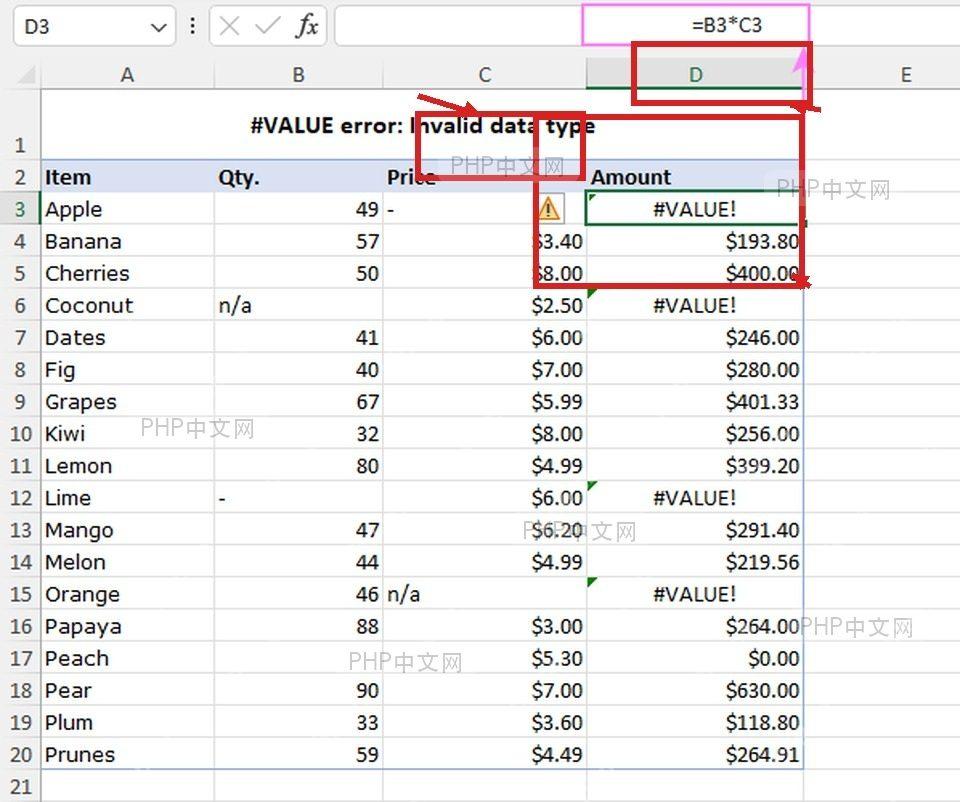
要是公式是 =B3*C3 这种最基础的运算,正常情况下两个引用的单元格都得是数值才对。看到单元格左上角飘着绿三角、价格前面藏了空格、数量列直接用文字写数字,这些都是接下来要处理的问题。
第2步:把文本数字、空格和异常内容先处理掉
要从根源上避免 #VALUE! 报错,最稳妥的做法就是正式计算前先把所有数据的类型统一好。数量和价格列本来就该存成数字,如果数据源里夹了文本、空格或者手工打的占位符,先把这些无效字符删掉,必要的时候把文本格式的数字转成真正的数值。写公式的时候也可以先加一层判断,比如写 =IF(AND(ISNUMBER(B3),ISNUMBER(C3)),B3*C3,0),只有两个单元格都是数字的时候,才会执行乘法运算。

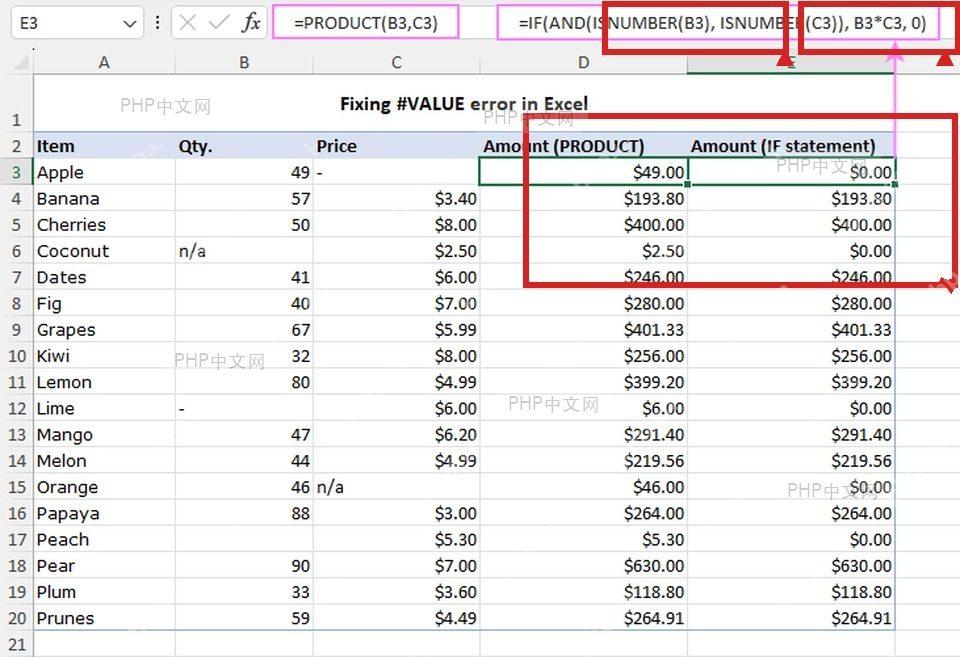
这个公式里,ISNUMBER(B3) 和 ISNUMBER(C3) 会分别检查两个单元格的内容是不是数值,只有两项都返回 TRUE,乘法才会往下走。如果原始数据本身就是文本格式的数字,也可以先用 VALUE(text) 函数做转换,比如写成 =VALUE(B3)*VALUE(C3),不过这么做的前提是文本内容本身确实能被 Excel 识别成合法数字。
第3步:给公式套上 IFERROR 作为结果兜底
要是你的表格里难免会混进异常日期、空值或者临时填的占位内容,那就给最终的公式包一层 IFERROR 做兜底。它的常用语法是 IFERROR(value, value_if_error):第一个参数放你原本的计算公式,第二个参数填公式报错的时候要显示的内容。比如算日期差的公式可以写成 =IFERROR(DATEDIF(B3,C3,"d"),"日期无效"),这时候报错就不会再显示 #VALUE!,而是返回你提前指定的提示文字。
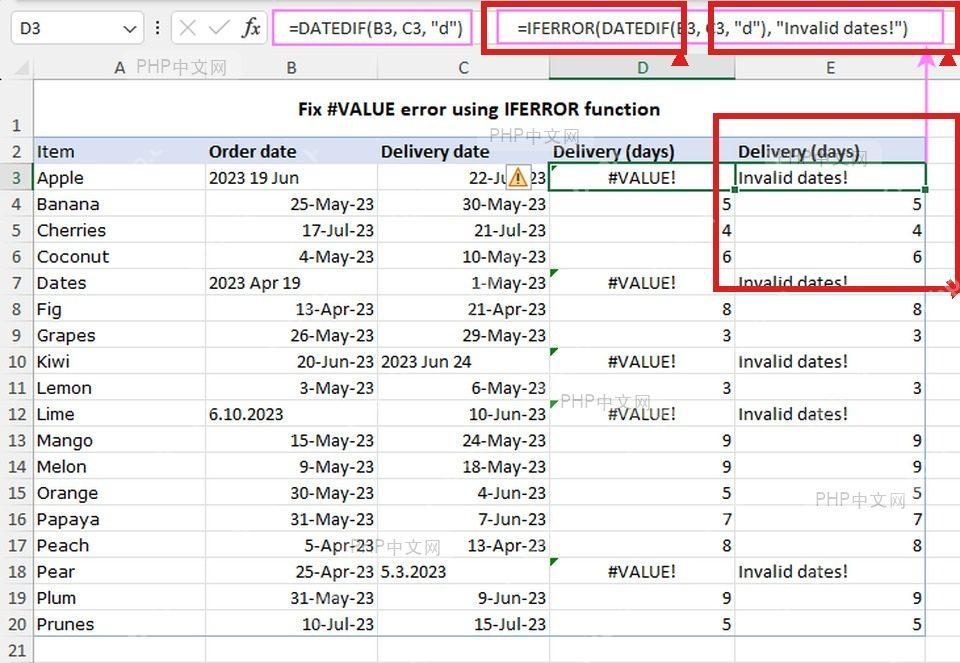
IFERROR 能兜住的不止 #VALUE! 这一种错误,像 #VALUE!、#DIV/0!、#N/A 这些常见报错都会被替换掉。所以第二个参数别图省事全设成空白,最好跟着实际场景返回 0、"日期无效" 或者 "数据待补" 这类后续还能继续处理的内容。改完之后扫一遍结果列,原来报错的位置都变成了正常数值或者明确提示,这张表就不会再被 #VALUE! 卡得没法往下用了。










