


手机版wps要把文件存成离线可用的,不用找复杂设置,点进单个文档的更多菜单,打开「设为离线可查看」就行。之后要找这些离线文件也不用回首页列表翻,直接切到wps手机版的「云文档」页面,点「离线文档」就能看到所有已经下到本地的文件。
下面的操作步骤适配百度经验2023年更新的WPS Office手机版界面,测试环境是Android 10 + WPS Office 13.25.0。不同手机的图标位置可能有细微差异,但「更多菜单」「设为离线可查看」「云文档」「离线文档」这几个入口的名称是统一的。
第1步:打开文件更多菜单
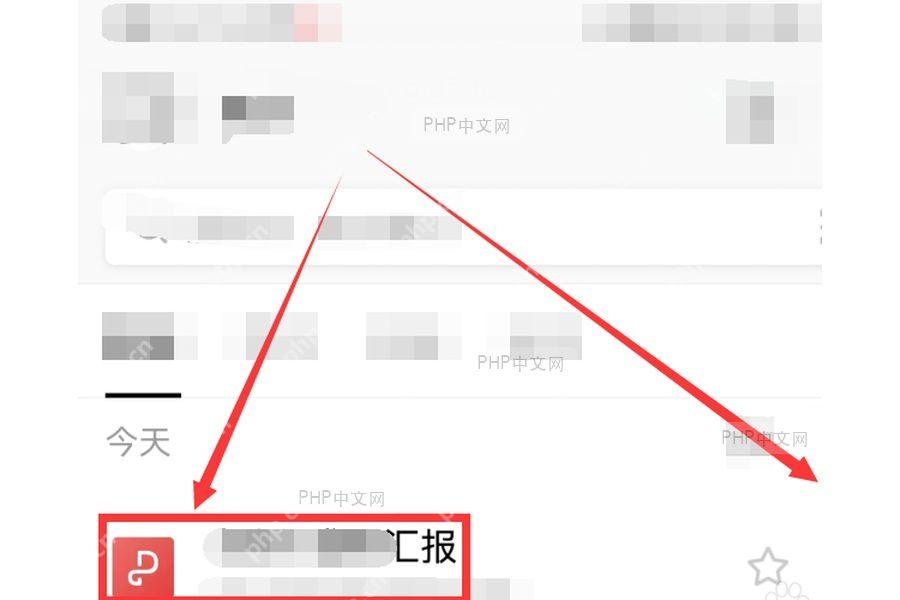
先在WPS首页的文档列表里找到你要离线保存的文件,点这一行最右侧的三点按钮。这里进的是单个文件的操作菜单,不是页面右上角的全局设置,别点错位置。
第2步:开启离线可查看
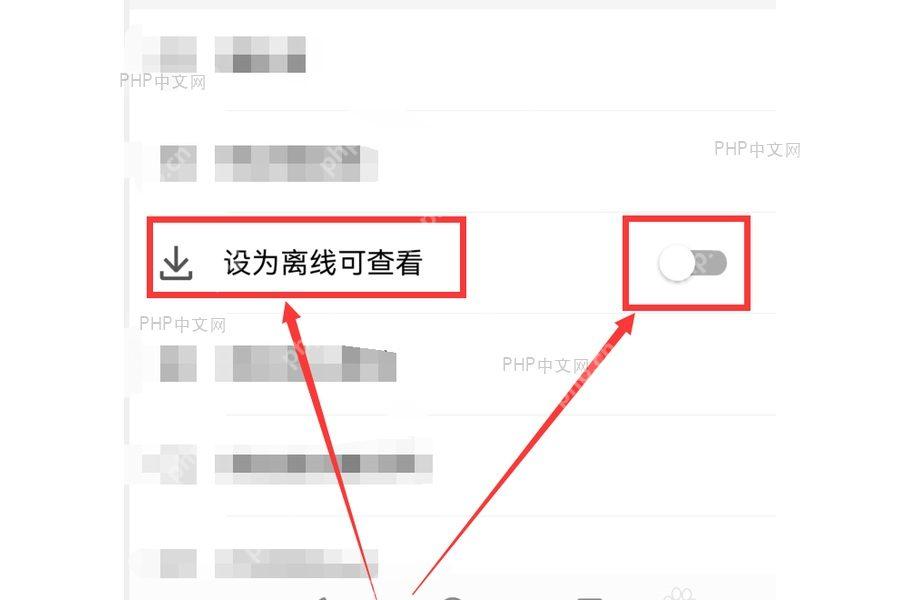
二级菜单展开后,往下滑找到「设为离线可查看」,把右侧的开关拨到开启状态。开关打开后WPS会自动把这份文件缓存到本机,如果当前网络不稳定,多等几秒再退出菜单,避免只点了开关,文件却没下载完成。

WPS macOS Helper
下载
{"answer":"协助 macOS 用户准备、转换、导出及排查 Word、PDF、Markdown、PowerPoint 和 Excel 文件,确保 WPS Office 工作流程可靠。"}
第3步:进入云文档里的离线入口
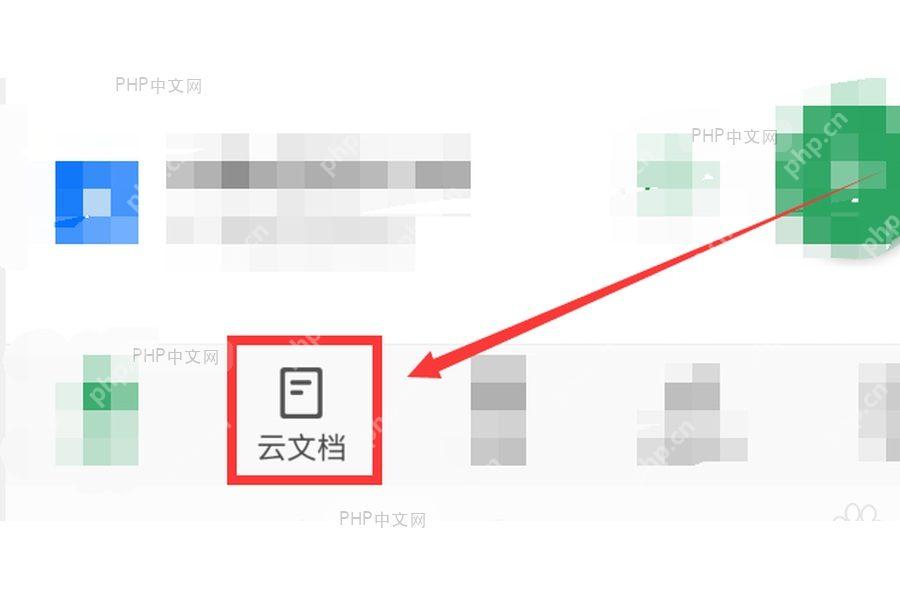
离线文件不会单独放在首页最近列表里显示,查看时先点底部导航栏切到「云文档」。进入这个页签后,找到页面顶部或对应区域的离线入口,点进去看到的列表,就是所有已经缓存到本机的文件集合。
第4步:在离线文档列表里查看文件
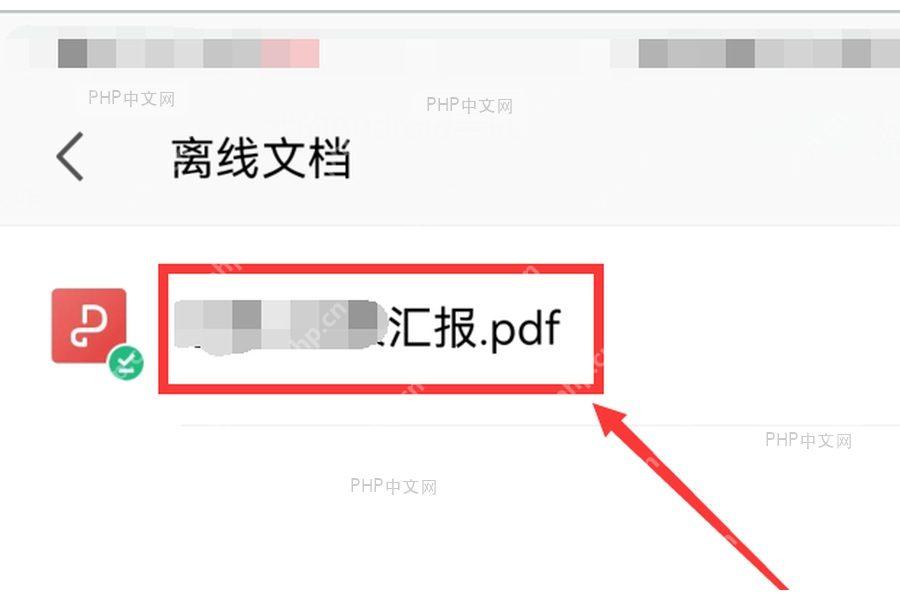
进入「离线文档」页面后,就能看到刚才下载好的文件名称,直接点文件就能在没有网络的情况下打开查看。要是这里还没出现对应文件,通常是第二步刚打开开关就立刻退出了,回到原文件菜单等下载完成后,再进一次这个列表就好。
参考资料:













