


要快速找到并使用电脑截图键,需先准确定位PrtScn键(通常在键盘右上角F12与Scroll Lock之间,部分笔记本需配合Fn键),再根据需求选择四种组合:PrtScn复制全屏、Alt+PrtScn截活动窗口、Win+PrtScn自动保存全屏、Win+Shift+S自由选区截图;注意避免误按Ctrl+PrtScn触发系统命令,并确认新机型是否启用该键功能。
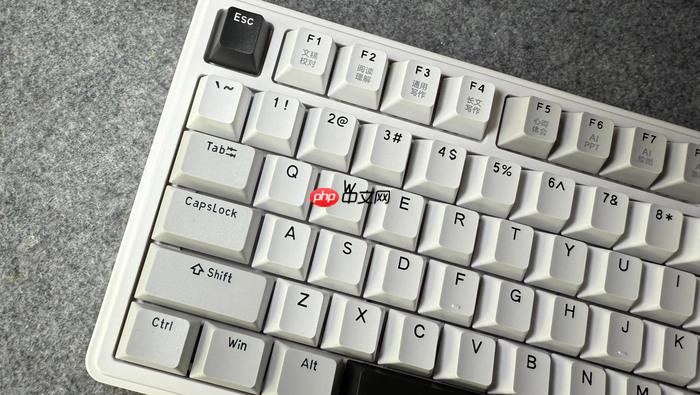
要在电脑键盘上快速找到并使用截图键,必须先准确定位物理按键位置、区分不同组合键的触发逻辑,否则容易按错键位或误用功能导致截图失败。
定位键盘上的截图键
在绝大多数Windows笔记本和台式机键盘上,截图键标为 【PrtScn】、【Print Screen】 或缩写为 【PrtSc】,位于键盘右上方功能键区域,通常紧邻 【F12】 和 【Scroll Lock】 键之间;部分紧凑型笔记本可能将其与 【F11】 或 【F12】 共享键位,需配合 Fn 键使用。
如果找不到独立的PrtScn键,尝试按住 Fn 键不放,再依次按下 F1~F12 中任一功能键,观察屏幕是否出现短暂变暗或弹出截图提示——有反应的那个就是实际生效的截图键。
四种最常用截图键组合及对应操作
方法一:全屏截图(仅按PrtScn)
直接按下 【PrtScn】 键一次,屏幕无反馈但截图已复制到剪贴板;打开画图、Word、微信聊天框等任意支持粘贴图像的程序,按 Ctrl + V 即可粘贴使用。
方法二:当前活动窗口截图(Alt + PrtScn)
先单击目标窗口任意位置使其获得焦点→按住 Alt 键不放→再按一次 PrtScn 键;松开后仅该窗口画面进入剪贴板,粘贴时不会带任务栏和桌面背景。
方法三:自动保存全屏截图(Win + PrtScn)
同时按下 Windows徽标键 + PrtScn,屏幕会瞬间变暗再恢复,表示截图已完成;文件默认保存至【此电脑→图片→屏幕截图】,命名含日期与时间戳,无需手动粘贴。
方法四:自由选区截图(Win + Shift + S)
按下组合键后屏幕变灰,鼠标变为十字光标→按住左键拖动框选任意矩形区域→松开即完成截图→右上角弹出“截图已复制到剪贴板”通知→切换至目标程序按 Ctrl + V 粘贴。
容易按错的三个关键点
有些键盘将PrtScn键与SysRq共用,此时单独按PrtScn仍有效,但若误触 Ctrl + PrtScn 或 Alt + SysRq 可能触发系统调试命令,导致蓝屏或卡死,【务必避免同时按下Ctrl键】。
部分新机型(如Surface Pro系列、部分轻薄本)默认禁用PrtScn物理键,需在系统设置→蓝牙和其他设备→键盘中开启“使用PrtScn键进行截图”选项,否则按键无效。
Mac电脑没有PrtScn键,对应功能由 Command + Shift + 3(全屏)、Command + Shift + 4(选区)替代,切勿在Mac上寻找PrtScn键位。














