


Windows高频快捷键可大幅提升办公效率:Ctrl+C/V/Z/S实现复制、粘贴、撤销、保存;Win+D显示桌面,Win+E打开资源管理器,Alt+Tab切换窗口,Win+L锁屏,Ctrl+Shift+Esc直启任务管理器。
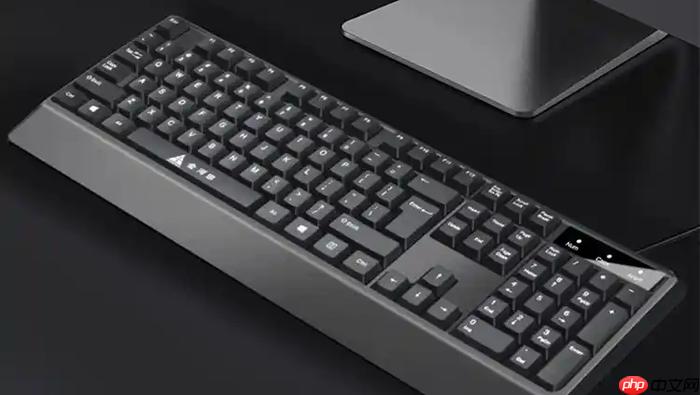
电脑办公时,你总在复制粘贴、切换窗口、找文件、保存文档——这些动作每天重复几十次,但每次都要伸手摸鼠标、点菜单、等动画,效率被无声拖慢。掌握几个真正高频、全局生效、Windows原生支持的核心功能键,能让你的手指不离键盘完成90%的日常操作。
文本编辑与内容搬运的底层控制键
Ctrl + C → Ctrl + V:先复制再粘贴,跨文档搬运文字最稳的路径;【若未成功复制就按 Ctrl + V,会粘贴上一次剪贴板里的旧内容】。
Ctrl + Z / Ctrl + Y:前者撤销上一步,后者恢复被撤销的动作;连续误操作时连按三次 Ctrl + Z 比重做十次更可靠。
Ctrl + F:在 Word、Excel、浏览器甚至 PDF 阅读器里都能调出查找框,输入关键词后回车即跳转首个匹配项。
Ctrl + S:必须养成“每完成一段即按一次”的习惯,防止突发断电或程序崩溃导致内容丢失。
窗口与桌面管理的调度中枢
Win + D:一键最小化所有窗口,露出桌面图标;再按一次,所有窗口原样弹回。临时找一个放在桌面上的压缩包时,比手动一个个点×快得多。
Alt + Tab:按住 Alt 不放,每按一次 Tab 就切换一个已打开的应用程序窗口;松开即进入目标窗口。适合边查资料边写报告的高频切换场景。
Win + ← / Win + →:把当前窗口自动吸附到屏幕左半边或右半边,立刻实现分屏——左边查网页,右边写文档,不用拖拽调整大小。
Win + L:离开工位前必须按的一键,瞬间锁屏,防止他人误触或信息泄露。
文件资源管理器的直达通道
方法一:快速定位
Win + E 打开文件资源管理器 → Alt + D 选中地址栏 → 输入路径(如 C:\Users\YourName\Desktop)→ 回车直达目标位置。
方法二:精准整理
Ctrl + Shift + N 在当前文件夹内新建文件夹;F2 重命名选中的文件或文件夹;【重命名时务必先选中目标,否则会新建一个空白文件夹】。
方法三:历史回溯
Alt + ← 返回上一级文件夹;Ctrl + E 聚焦搜索框;输入 “*.xlsx” 可筛选当前目录下全部 Excel 文件。
系统级工具的秒级唤起键
第一步:直通任务管理器
Ctrl + Shift + Esc:跳过右键任务栏→“任务管理器”的二级菜单,直通进程列表。卡死时,找到“CPU 占用率最高”的进程,右键→“结束任务”即可解困。
第二步:运行命令直达
Win + R:调出“运行”对话框,输入 “msconfig” 可打开系统配置,输入 “calc” 立刻唤出计算器——不用去开始菜单翻三层。
第三步:剪贴板历史复用
Win + V:前提是已在设置→剪贴板中开启“剪贴板历史记录”。可回溯最近25次复制内容,支持文本、HTML甚至简单图片格式。















