





iPhone 17 Pro的“嗯哼”声是Siri唤醒后的默认确认音效,无法单独关闭,需通过协同设置“辅助功能→Siri→语音反馈”为【静音模式下不使用语音】及“Siri与搜索→语音反馈”为【仅搭配‘嘿 Siri’使用语音】来消除;或启用【键入以使用 Siri】并关闭语音唤醒,彻底阻断所有音频反馈。
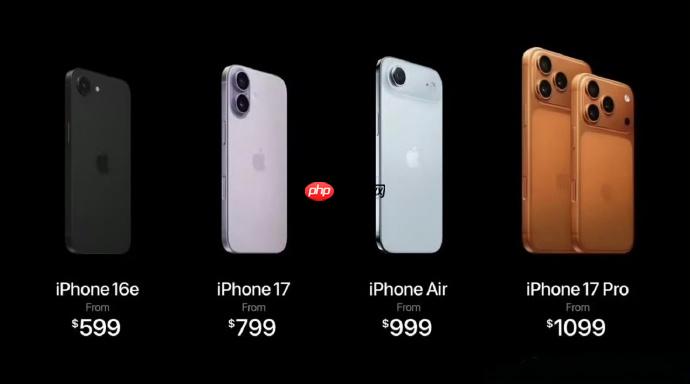
iPhone 17 Pro在Siri被唤醒后发出的“嗯哼”声(即语音反馈前的确认音效),是系统默认的听觉提示,它会在你喊出“嘿 Siri”或按下侧边按钮后、Siri正式回应前播放一声短促的拟声提示。这个声音无法单独关闭,必须通过调整Siri的语音反馈策略来消除。
关闭Siri语音反馈以禁用“嗯哼”声
该操作会同时停用Siri所有语音输出,包括“嗯哼”提示音、回答内容和结束音效,但保留文字响应与功能调用能力。
1. 打开“设置”→“辅助功能”→“Siri”
2. 点击“语音反馈”,在弹出选项中选择【静音模式下不使用语音】
3. 返回上一级,再进入“设置”→“Siri与搜索”→“语音反馈”,改为【仅搭配‘嘿 Siri’使用语音】

这一步很关键:若只在“辅助功能”中设为静音模式反馈,而主设置里仍选“始终通过语音响应”,则“嗯哼”声仍会触发。两个位置必须协同设置,否则“嗯哼”无法彻底消失。
进阶控制:用“键入以使用 Siri”完全绕过语音通道
如果你从不依赖Siri语音输出,只想用文字交互,这个方法能从源头切断所有音频反馈路径,包括“嗯哼”、回答声、甚至麦克风监听时的提示音。
方法一:启用纯文本交互
在“设置”→“辅助功能”→“Siri”中,打开【键入以使用 Siri】开关。此后每次激活Siri(无论语音喊还是按侧边键),屏幕都会直接弹出键盘输入框,不再播放任何声音。
方法二:配合关闭语音唤醒
回到“设置”→“Siri与搜索”,关闭“用‘嘿 Siri’唤醒”和“按下侧边按钮使用 Siri”。此时Siri仅可通过“键入”方式调用,【彻底阻断所有语音输入与输出环节】,“嗯哼”声自然无从触发。
验证是否生效
第一步:将iPhone音量调至非静音状态(避免误判为系统无声)
第二步:按住侧边按钮2秒,观察是否出现“嗯哼”声——若仅显示Siri界面且无任何音频提示,说明已成功屏蔽
第三步:在未连接耳机、未开启勿扰模式的前提下,再次测试。只要“设置→辅助功能→Siri→语音反馈”未设为“始终通过语音响应”,且“键入以使用 Siri”处于开启状态,“嗯哼”就不会再出现。













