





想在 word 里显示或隐藏表格虚框,操作很简单:先点进任意表格,再去「布局」或者「表格布局」选项卡里点「查看网格线」就能切换。这个开关改的只是编辑时显示的辅助虚线,这些虚框不会被打印出来。
下面的操作截图是标准中文Word的界面,按钮名默认显示为「查看网格线」。要是你用的是 WPS 或者不同版本的 Word,按钮名称可能稍有差别,但位置肯定在选中表格后才会出现的表格工具区域里。
第1步:选中要处理的表格
把光标点进表格任意一个单元格,或者直接点表格左上角的十字移动手柄就行。等顶部功能区自动切出表格工具栏,就说明表格已经被选中,后面「查看网格线」的按钮才会显示出来。
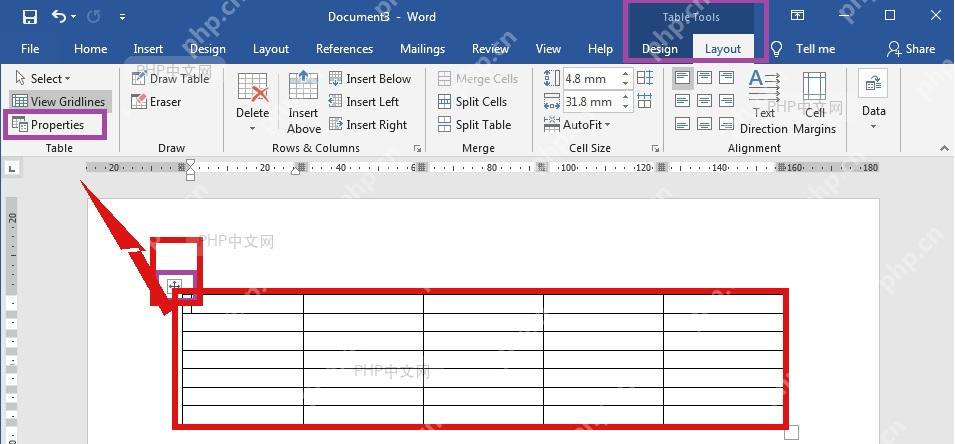

第2步:切换查看网格线
保持表格处于选中状态,点顶部「布局」选项卡里的「查看网格线」。现在虚框是显示状态,再点一次就隐藏;虚框是隐藏状态,点一次就显示。这里切换的只是无边框表格的编辑辅助线,要设置能打印出来的正式边框,还是得用「边框」命令调整。
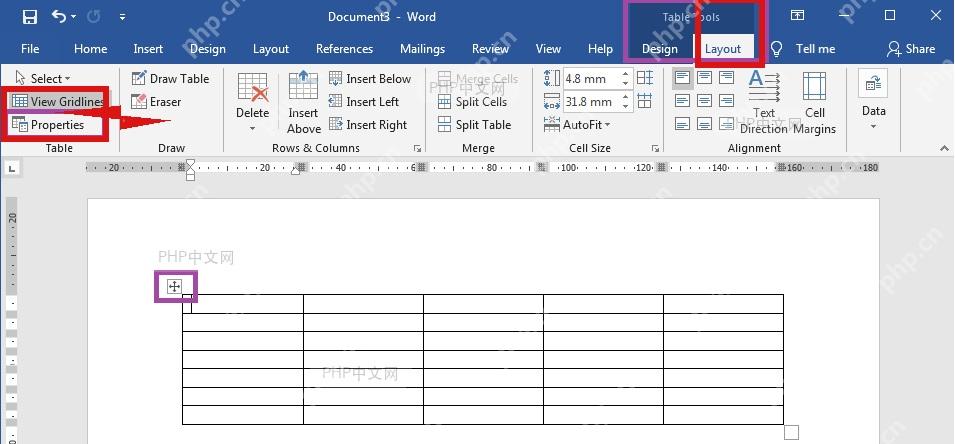
点完直接看表格单元格之间的浅灰虚线,出现或者消失就说明设置生效了。要是顶部找不到「布局」这组表格工具,通常是光标已经点到表格外面了,重新点回表格内部再操作就行。











