


excel要冻结表格窗格,入口就在「视图」选项卡下的「冻结窗格」里。只固定表头就选「冻结首行」,只固定左侧字段选「冻结首列」;要是想同时固定多行多列,先把光标放到目标区域右下角的单元格,再执行「冻结窗格」就行。下面的操作都是按中文界面的excel写的,microsoft 365、excel 2021和excel 2019的入口基本都一致。
第一步:确定冻结分界
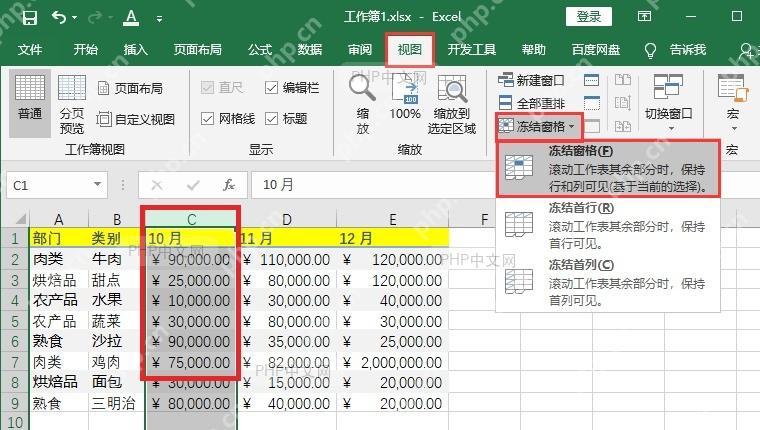
先想清楚哪些内容要固定住,滚动的时候不跟着动。Excel的冻结规则不是锁你选中的当前单元格,而是固定当前单元格上方的所有行、左侧的所有列。举个例子,选中C1单元格,就会把A、B两列固定在左边;如果你要同时固定首行和前两列,直接把光标放到C2这类交叉点右下角的单元格就对了。
第二步:打开冻结窗格入口
保持当前工作表处于选中状态,切到顶部功能区的「视图」选项卡,在「窗口」区域找到「冻结窗格」按钮。这个入口和「拆分」「新建窗口」挨得很近,很多人找不到,基本都是因为还停在「开始」或「插入」选项卡。
第三步:选择对应的冻结方式
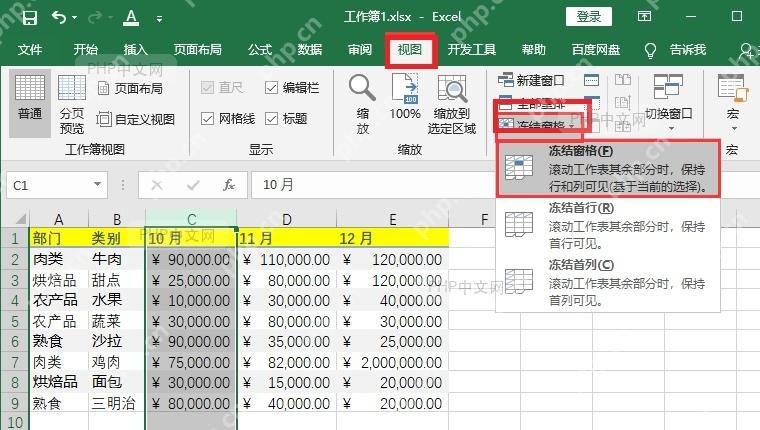
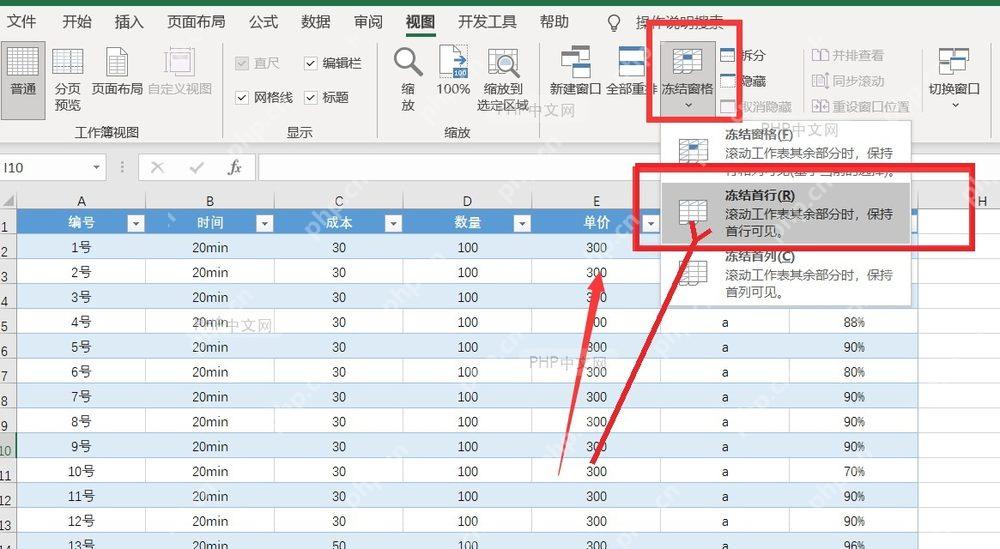
展开「冻结窗格」的下拉菜单,按实际需求选对应的命令。普通「冻结窗格」会按照你刚才选中的分界单元格固定对应的行列;「冻结首行」只锁定第1行;「冻结首列」只锁定A列。需要同时留住表头和关键编号列时,别误点那两个专用命令,直接选最上方的「冻结窗格」选项就好。

第四步:滚动检查并按需取消
操作完成后,工作表里会出现比普通网格线更明显的粗分隔线。向下或向右滚动时,被固定的表头或左侧列都会留在原位不动;如果发现冻结位置选错了,回到同一个菜单选择「取消冻结窗格」,重新选好分界单元格再操作一次就行。要是碰到按钮灰掉点不动的情况,先按Enter退出单元格编辑状态再重试。
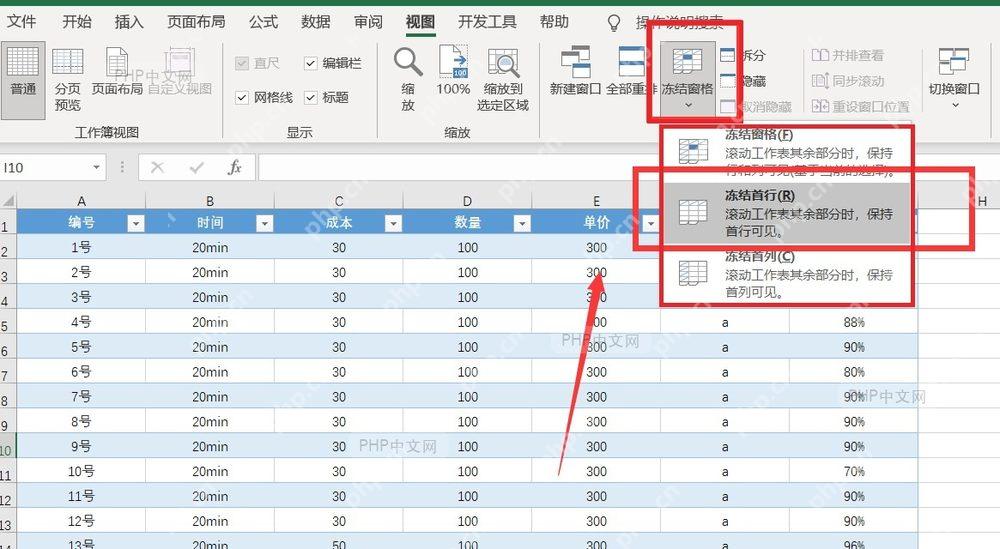
滚动表格时,看到分隔线一侧的内容始终留在原位,就说明冻结窗格已经生效。后面如果需要改成只冻结首行或首列,先取消当前的冻结,再重新选择对应命令,选出来的冻结范围会更准确。











