


word转完pdf图片发虚,大多和源图分辨率、word压缩设置,或是导出方式有关。下面整理了两种完整的转换方法,顺便说下怎么排查、提升导出后的图片清晰度。
方法一:用极轻PDF在线转换
极轻PDF(pdf.cn)自带Word转PDF功能,无需为Word 2007额外安装插件,上传文档即可一键完成转换。
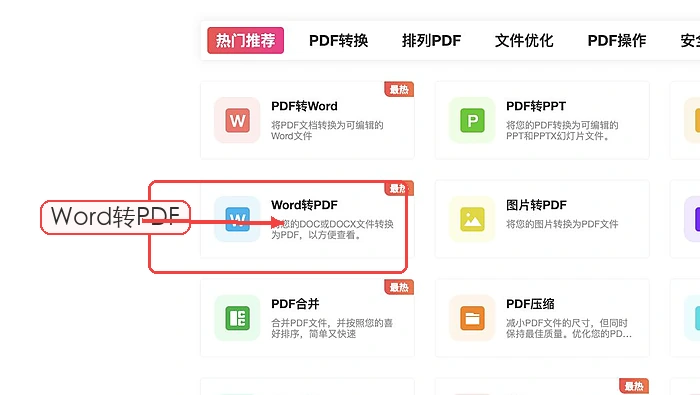
步骤一:进入Word转PDF工具
打开极轻PDF首页,在工具分类中定位并点击「Word转PDF」。
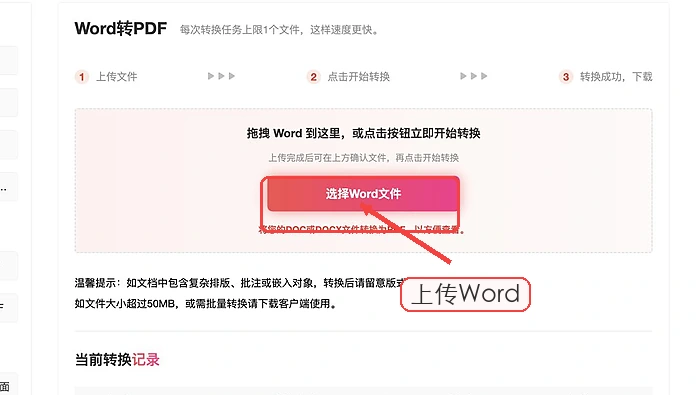
步骤二:上传Word文档
点击「选择Word文件」,从本地电脑中选取待转换的DOC或DOCX文档。
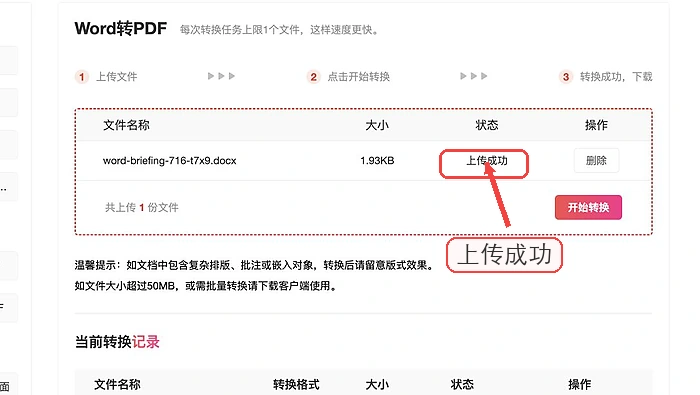
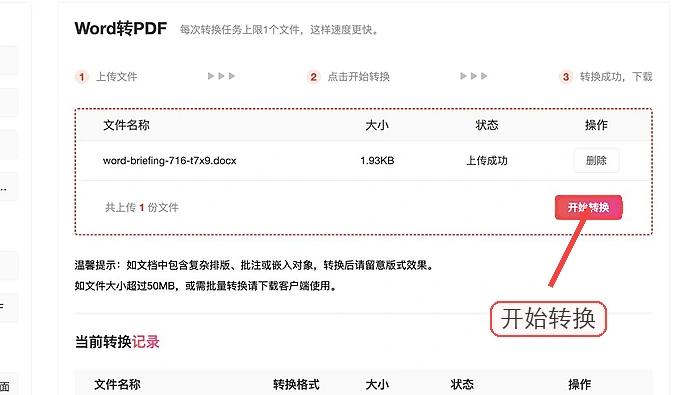
步骤三:确认文件已上传
待页面显示文件名且状态栏提示“就绪”或“上传成功”,确保未误选文件后再进行下一步。
步骤四:开始转换
点击「开始转换」,系统将自动执行Word→PDF解析与渲染,过程中请保持页面开启,避免中断。

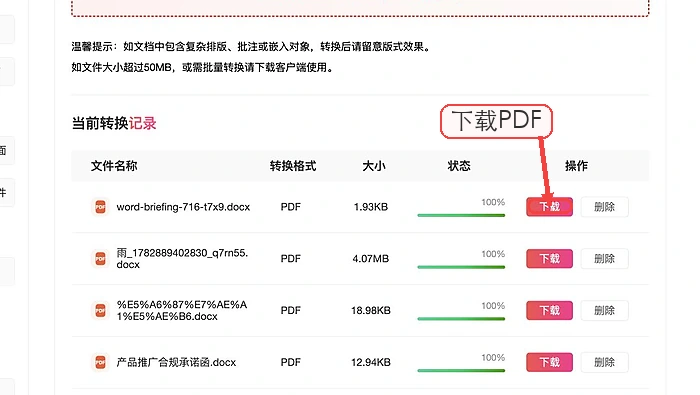
步骤五:下载并检查PDF
转换完成后点击「下载文件」,打开生成的PDF,重点核查分页逻辑、表格边框完整性、字体嵌入效果及图片锐度与位置还原度,确保与原始Word稿高度一致。
方法二:使用Word桌面版另存为PDF
当涉及敏感内容、离线操作或需精细控制输出参数时,推荐采用Word原生“另存为PDF”流程。
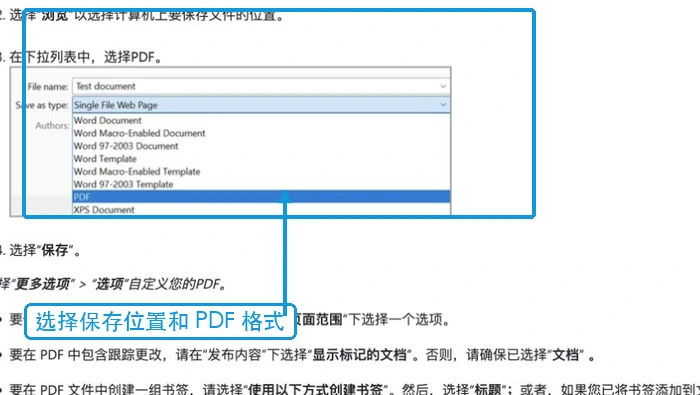
步骤一:选择保存位置和PDF格式
打开文档,点击左上角“文件”→“另存为”(或“保存副本”),点击“浏览”设定目标路径与文件名,并在“保存类型”下拉菜单中选择“PDF (*.pdf)”。
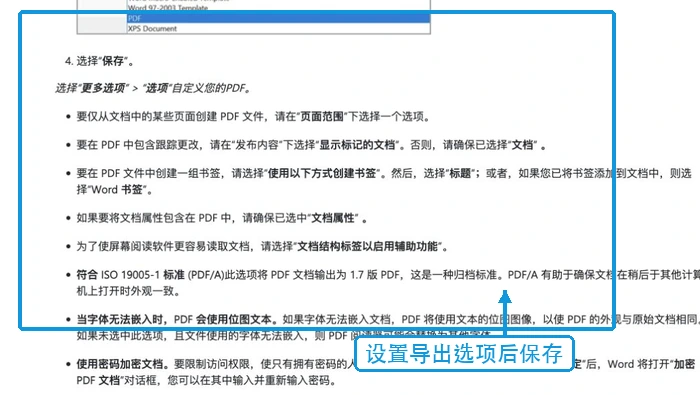
步骤二:设置导出选项并保存检查
如需限定输出范围(如仅当前页)、保留批注/修订痕迹,或启用高保真打印质量,可点击“选项”展开高级设置面板,勾选对应项;确认无误后点击“保存”。随后立即打开生成的PDF,逐页比对图片清晰度、文字抗锯齿表现、图表坐标精度及跨页元素连续性。
两种方法怎么选
若仅需快速处理非涉密文档,或设备未安装完整Office组件(如仅使用Word Online或旧版精简包),优先选用在线工具;若文档含科研图表、合同印章、隐私数据,或需反复微调图文混排效果,则务必使用本地Word桌面版+高质量导出配置。无论采用何种方式,转换后必须人工复核PDF输出效果——这是保障最终交付质量不可跳过的最后防线。












