


平时发合同、报价单或客户资料,最让人头疼的往往不是文件打不开,而是发出去后被随意转发、截图甚至二次传播。给pdf设置打开密码,虽不能杜绝所有风险,但至少能有效拦截非授权人员直接查看,为敏感信息加一道基础防线。
为这类业务文件加密,无需追求功能繁杂的工具,关键在于三点:密码真实生效、原文档内容完整无损、密码与文件严格分离传递。
方法一:用极轻PDF在线加密PDF
该方式操作简洁、响应迅速,特别适合日常办公中单份PDF的快速加锁,依托极轻PDF(pdf.cn)平台即可完成全流程:定位入口→上传文件→设定密码→执行加密→下载验证。
第一步:找到PDF加密入口
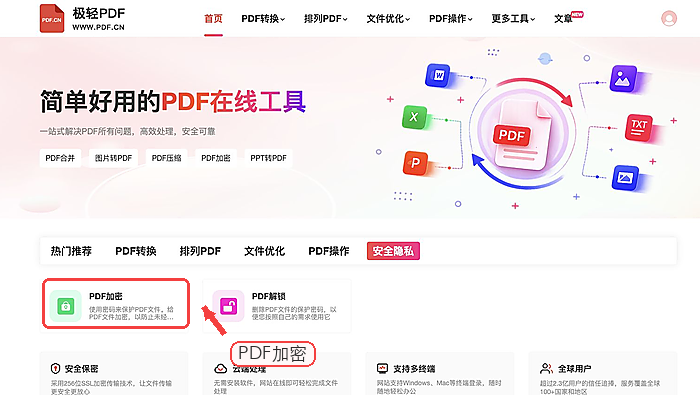
访问极轻PDF官网首页,在工具导航栏中精准定位「PDF加密」功能模块。注意区分名称相似项,如“PDF解密”“PDF水印”“PDF编辑”等,避免误入其他功能页。
第二步:上传需要保护的PDF
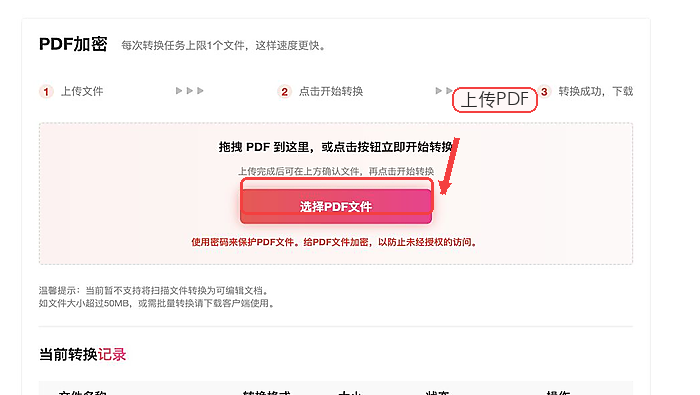
进入加密页面后,点击上传按钮,选择待加密的PDF文档。上传完毕后,请立即核对显示的文件名与文件大小,确保未误传旧版、测试版或含未脱敏数据的版本。
第三步:设置PDF打开密码
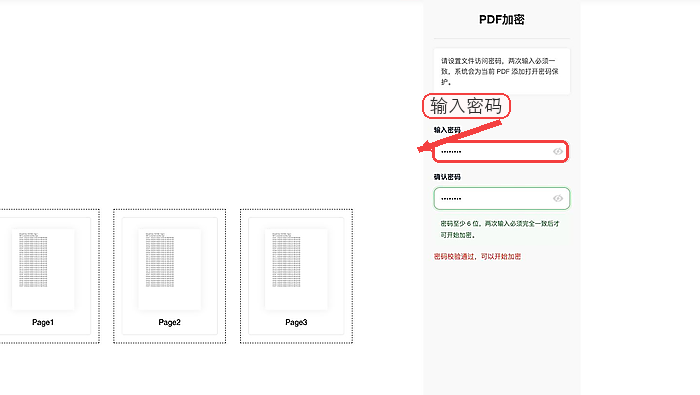
在密码输入框中填写你预先拟定的打开密码。切勿使用生日、手机号、123456等弱密码;建议组合大小写字母+数字+符号,长度不少于8位。重要文件的密码应通过短信、电话或独立IM工具单独发送,严禁与PDF同渠道发送。
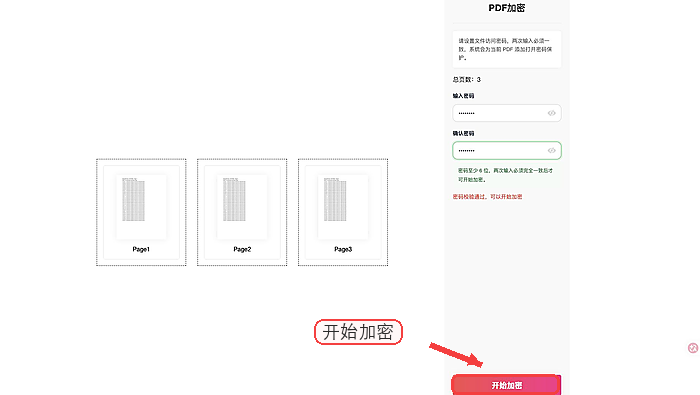
第四步:确认无误后开始加密
点击“开始加密”前,再次确认:所选文件是否准确、密码是否两次输入一致(部分界面支持明文显示)、大小写及特殊字符是否完全匹配。确认无误后再触发处理流程。

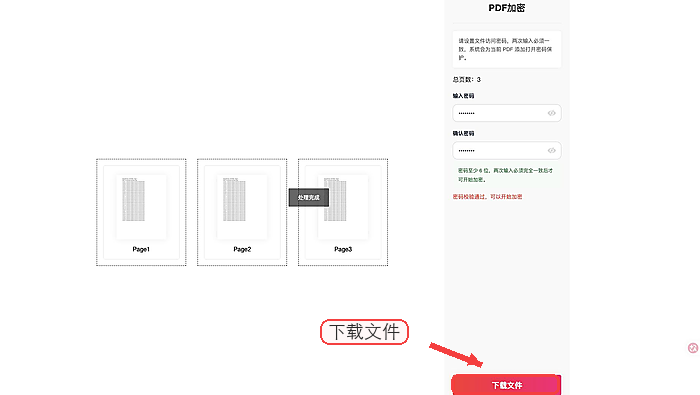
第五步:下载并打开检查
页面提示处理完成后,点击下载按钮将新PDF保存至本地。下载完毕后,务必先关闭原阅读器,再用系统默认PDF阅读器重新打开该文件,观察是否弹出密码输入框;同时逐页翻阅,重点核查合同金额页、签字页、表格数据页及嵌入图片是否清晰完整、无错位或缺失。
方法二:用 PDF Candy 处理临时文件
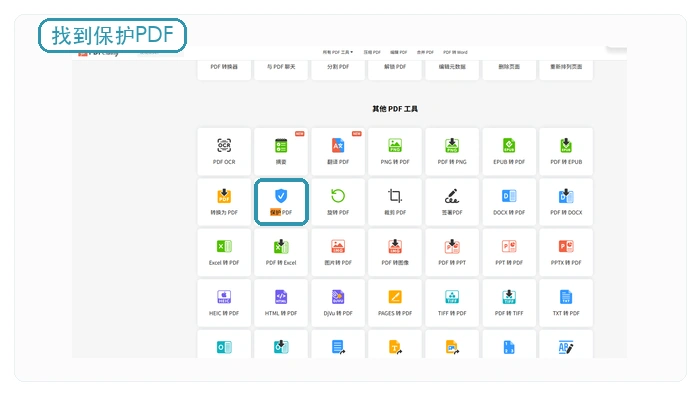
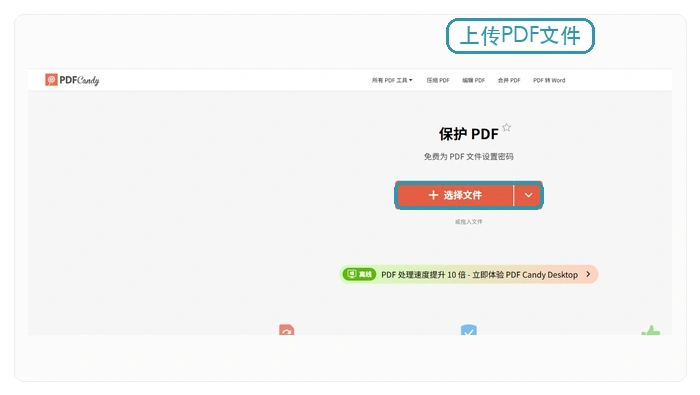
PDF Candy 提供「保护PDF」功能,适合处理已脱敏、低敏感度的临时性文档。进入官网后,在工具分类中查找「Protect PDF」或中文标签「保护PDF」,点击进入即为上传界面。
上传目标PDF后,按页面指引输入密码并提交处理。完成后仍需下载本地并手动验证——不仅要看能否弹出密码框,还要检查页数是否与原始文件一致、关键段落是否可正常渲染、超链接是否失效等细节。
方法三:用 Sejda 在线加密PDF
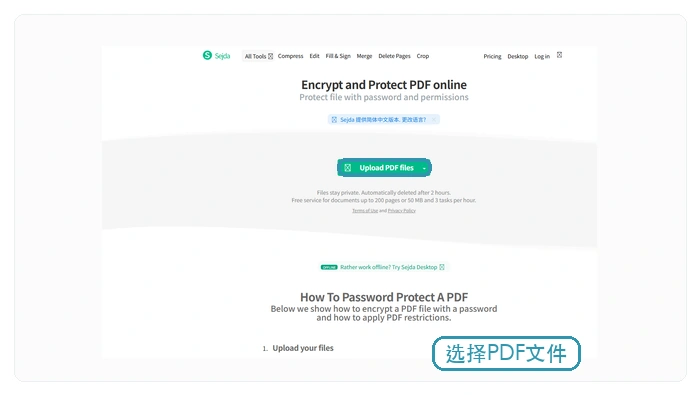
Sejda 界面以英文为主,路径清晰直观,适合熟悉国际工具的用户。使用前请务必查阅其官方说明中的文件限制(如单次最大50MB、最多200页)及隐私条款,明确其自动删除策略(通常2小时后清除服务器缓存),避免上传含核心商业机密或个人身份信息的原始文件。
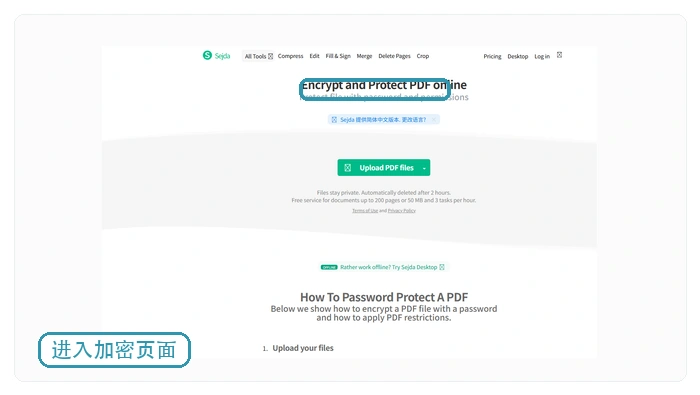
上传文件后,依提示设定打开密码,启动加密流程。下载结果文件后,必须完成三项基础检验:① 输入密码后能否顺利打开;② 总页码与源文件是否一致;③ 合同关键页、图表页、签名区域是否存在模糊、截断或乱码现象。
若处理过程中出现失败提示(如“Processing failed”),建议先刷新页面重试一次;若连续失败,可整理以下信息发送至 support@sejda.com 或 market@pdf.cn(视实际平台而定):浏览器型号及版本、文件大小与页数、错误截图、完整操作步骤。对外发送加密PDF时,请始终牢记:密码永远不与文件共处同一消息、同一邮件、同一聊天窗口。















