








在after effects的动态视觉设计中,文字不仅是信息传达的关键载体,更是塑造整体视觉风格的重要手段。无论是短视频开场、动态宣传海报,还是mg动画短片,文字都承担着引导视线、强化节奏与表达情绪的核心作用。熟练掌握从入门到高阶的文字处理技巧,能让你更高效、更精准地将创意构想转化为可视化的动态作品。
创建文字及基础参数调整
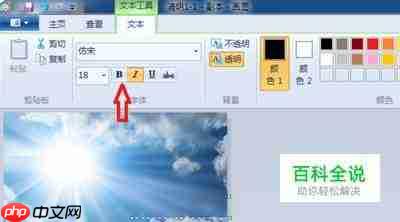
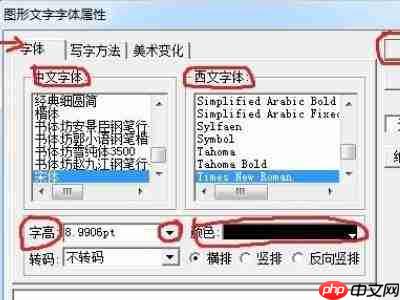
添加文字非常简单:点击左侧工具栏中的文字工具(快捷键为 T),它包含横排与竖排两种模式。选定后,在合成窗口任意位置单击即可输入内容。如需修改文字内容,保持文字工具激活状态,直接拖选目标文字进行编辑;若要调整图层整体的位置、缩放或旋转,切换至选择工具(V),选中文字图层后通过变换控点拖拽,或在顶部控制栏中输入具体数值。进一步精细化排版,可调出「字符」与「段落」面板,对字体族、字号、字距(Tracking)、行距(Leading)、填充颜色、对齐方式等进行逐项调节,满足各类基础与进阶排版需求。
快速实现逐字动画效果
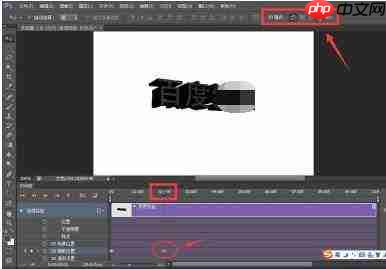
大多数动态文字都需要“逐字呈现”的节奏感,AE内置的文字动画系统无需手动拆分图层,即可一键生成流畅的逐字动效。操作方法如下:在时间轴中展开对应文字图层,找到「文本」属性组,点击右侧「动画」按钮(小齿轮图标),从中选择需要驱动的属性,例如不透明度、位置、缩放或旋转等。添加后,系统会自动创建「范围选择器(Range Selector)」,只需对该选择器下的「偏移(Offset)」参数设置关键帧——起始设为 0%,结束设为 100%,即可实现文字由左至右依次显现的动画效果。例如经典打字机效果,仅需添加透明度动画并将初始值设为 0%,再配合偏移关键帧,就能在几秒内完成,大幅节省制作时间。
打造个性化文字表现形式
若想让文字沿特定轨迹流动(如波浪线、圆环或自定义曲线),可先用钢笔工具绘制路径,再展开文字图层的「路径选项(Path Options)」,将「路径」属性指定为你所绘制的形状,随后通过「起始点(Start Point)」和「字间距(Spacing)」等参数精细控制文字在路径上的分布与运动节奏。此外,增强文字质感也极为便捷:在「效果和预设」面板中搜索关键词(如“发光”、“斜面和浮雕”、“碎片化”等),将所需效果直接拖拽至文字图层,再微调参数即可获得电影级或UI感十足的视觉表现;所有效果参数均支持关键帧动画,轻松实现随时间演进的动态质感变化。
整个流程逻辑清晰、模块分明,初学者可从规范排版入手夯实基础,再逐步叠加动画逻辑与特效层级,循序渐进地掌握AE中文字创作的全链路能力,灵活应对广告、新媒体、品牌推广等多类型项目需求。























