


想在ppt正文里加纯文本,常用的操作逻辑很简单:先选中要编辑的幻灯片,到顶部「插入」栏选「文本框」,之后在页面主体点一下或者拖出文本框就能直接打字。下面就以微软powerpoint桌面版界面为准,拆成3个实际操作步骤讲清楚。
当前操作软件:Microsoft PowerPoint
成品ppt在线生成,百种模板可供选择☜☜☜☜☜点击使用;
适用界面:Windows 桌面版 PowerPoint,中文功能区界面
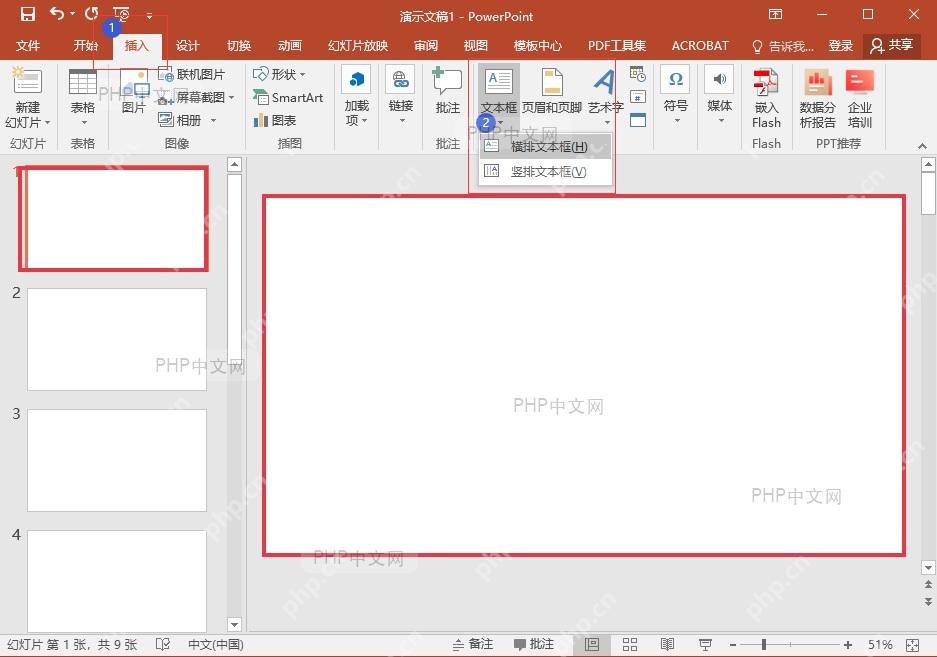
第1步:选中要写正文的幻灯片
先找左侧的幻灯片缩略图栏,点一下目标页面,等这张幻灯片外围出现灰色编辑边框,就说明选中成功了。正文纯文本一般都加在页面主体的空白区域,别先点页面自带的标题占位框,不然输进去的内容会自动套用标题样式,不符合普通正文的格式要求。

第2步:在插入里新建横排文本框
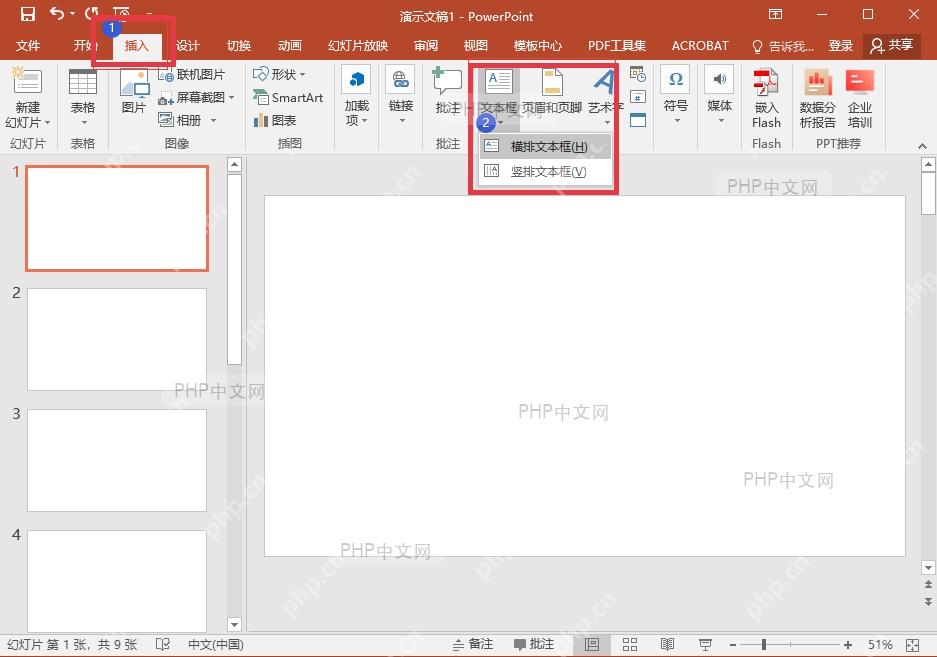
切到顶部的「插入」选项卡,点开「文本框」下拉选项,普通正文选「横排文本框」就够了。从这个入口生成的内容是完全独立的文本框,比直接修改页面自带的占位框更灵活,用来补普通说明、备注或者大段正文文字都很合适。
第3步:在正文区域输入纯文本
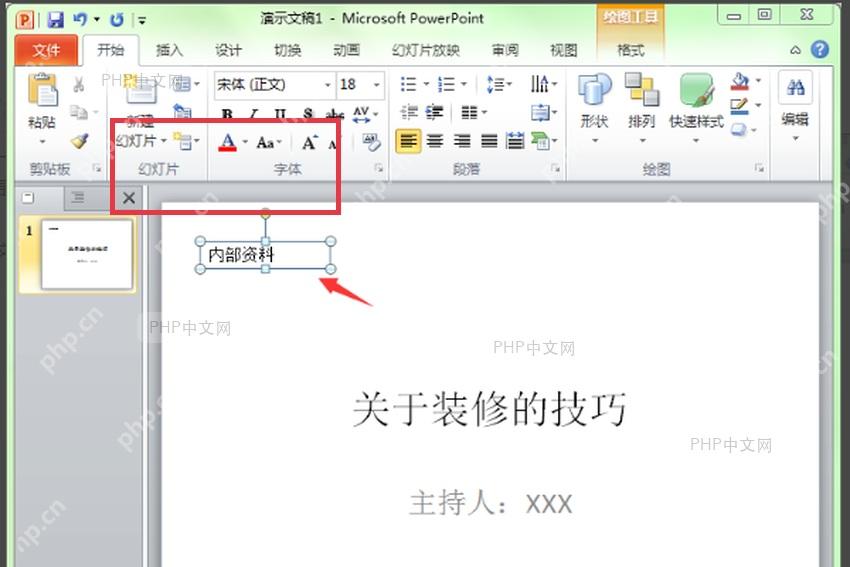
把鼠标移到幻灯片主体的空白位置点一下,或者按住左键拖出一个大小合适的文本框,直接往里输正文内容就行。输完之后只要能看到文本框的边线,光标落在框内,就说明这段是独立纯文本。要是觉得字体、字号不合适,直接回到「开始」选项卡里调整字形和段落设置就好,不用删掉文本框重建。
要是点完页面之后没出现可输入的光标,基本都是上一步没真正进入文本框绘制状态,重新点一次「横排文本框」再回到幻灯片主体操作就行。需要做多段正文的话,直接复制已经调好的文本框再改内容,整体版式会整齐很多。













