


windows版wps升级,最方便的入口就在右上角菜单里的关于 wps office。打开版本页面之后点「检查更新」,如果当前更新通道已经推送了新版本,跟着提示走完更新流程就行;要是不想之后次次手动查更新,还可以去配置工具里把自动安装更新的开关打开。
当前操作软件:WPS Office
适用环境:Windows 桌面版,界面与 WPS 官方帮助页展示版本一致。
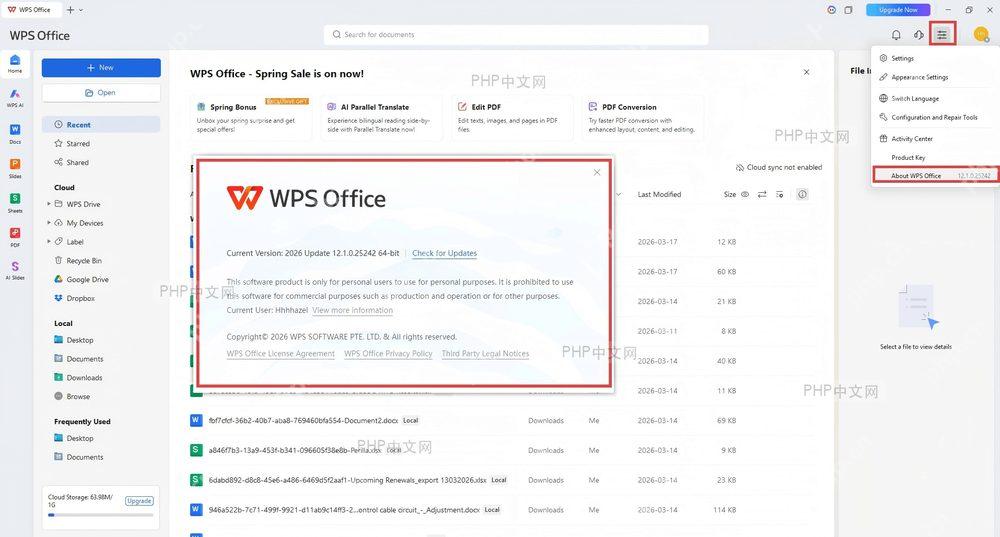
第一步:打开关于 WPS Office
先启动 WPS,找到窗口右上角的三横线菜单按钮。点开这个菜单,列表最底部就能看到About WPS Office,这就是查看版本和手动升级的入口。要是你现在正开着文档、表格或者演示文件,也可以先回到 WPS 首页,再按这个路径进入。

{"answer":"协助 macOS 用户准备、转换、导出及排查 Word、PDF、Markdown、PowerPoint 和 Excel 文件,确保 WPS Office 工作流程可靠。"}
第二步:检查更新并安装新版
进入关于窗口后,看当前版本号所在的那一行,版本信息右侧就是Check for Updates。点一下按钮,WPS 会联网检查当前设备可用的新安装包;如果检测到新版本,跟着弹窗里的升级提示下载安装,安装结束后重启 WPS,就算升级完成。要是这里没有显示可更新版本,通常说明你当前用的已经是最新版本,或者所在网络暂时连不上更新服务器。
第三步:打开自动更新设置
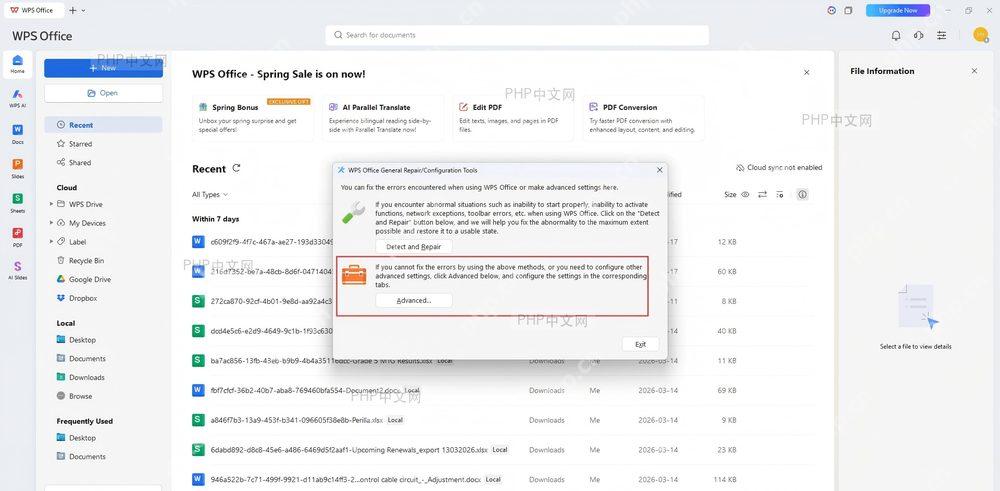
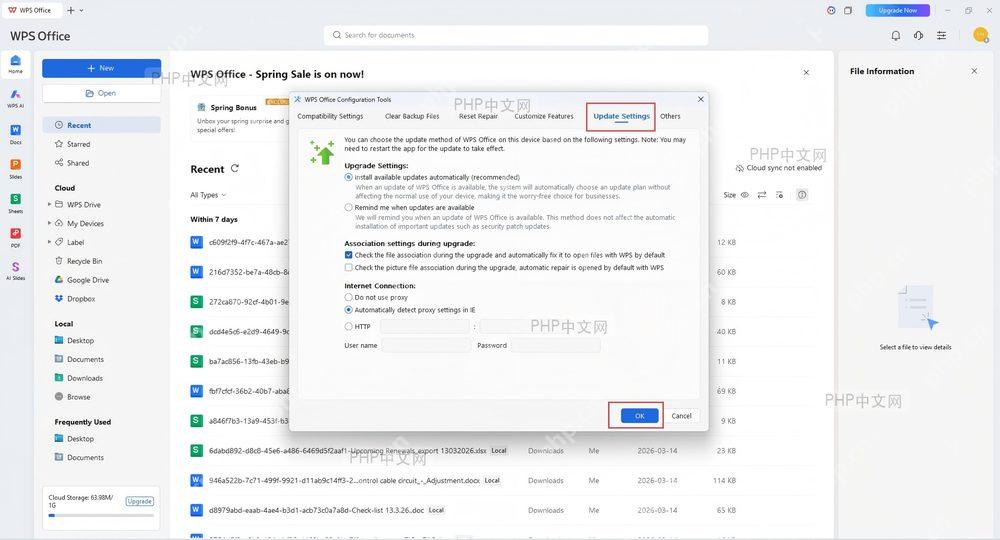
不想之后反复手动检查更新的话,回到右上角菜单,进入Configuration and Repair Tools,再点Advanced。在配置工具里切到Update Settings,勾选Install available updates automatically,最后点OK 保存。之后再有可用更新时,WPS 会按当前设备的更新策略自动安装,常年使用的办公电脑开这个功能很方便。
如果第二步一直检查不到更新,但你确认自己安装的是旧版本,可以先检查网络代理设置是不是限制了WPS联网,再从 WPS 官网下载新版安装包覆盖安装。覆盖安装一般会保留原来的文档和账号信息,不过在公司配发的设备上升级前,最好先确认管理员没有限制软件更新通道。
















