


wps 2019的工作区没放在左侧常驻菜单栏里,一般藏在窗口右上角的标签数量按钮后面。随便打开一个文档,点右上角带数字的入口,就能看到“我的工作区”和默认工作区列表,在这里既能查看当前已打开的文档,也能新建工作区分组。本次操作基于wps office 2019版本。
第一步:先找到工作区入口
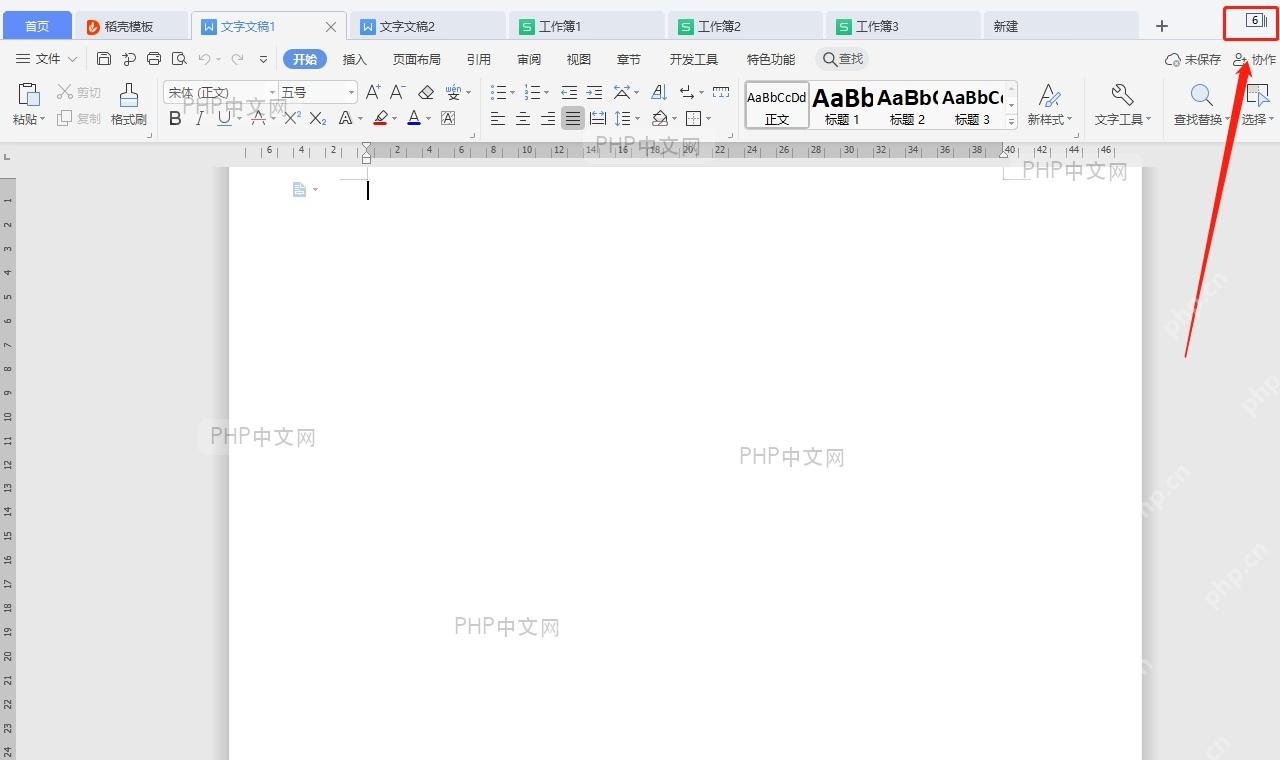
先把WPS 2019切到文档编辑界面,别停在启动欢迎页。如果顶部已经开了多个标签,右上角头像左边会出现一个带数字的小按钮,这就是进入工作区的入口,数字代表当前这个工作区里挂着多少个打开的标签。
第二步:点开后查看工作区面板
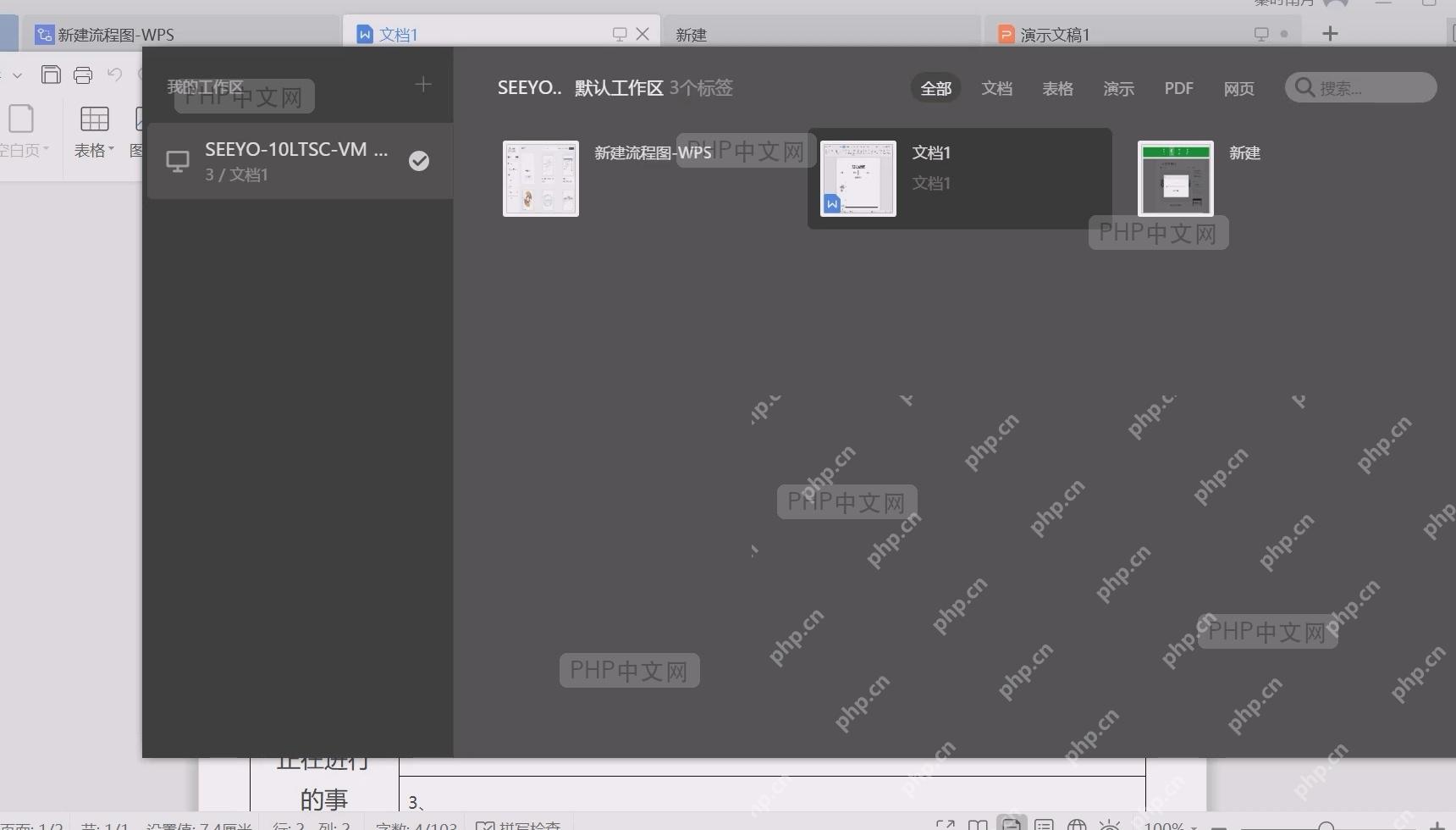
点这个数字按钮,就会弹出深色的工作区面板。左侧是“我的工作区”和当前设备分类,右侧会列出默认工作区里的文档、表格、演示等所有打开的标签;如果你只是想确认工作区在哪里,看到这个面板就说明找对位置了。

WPS macOS Helper
下载
{"answer":"协助 macOS 用户准备、转换、导出及排查 Word、PDF、Markdown、PowerPoint 和 Excel 文件,确保 WPS Office 工作流程可靠。"}
第三步:需要分组时在这里新建工作区
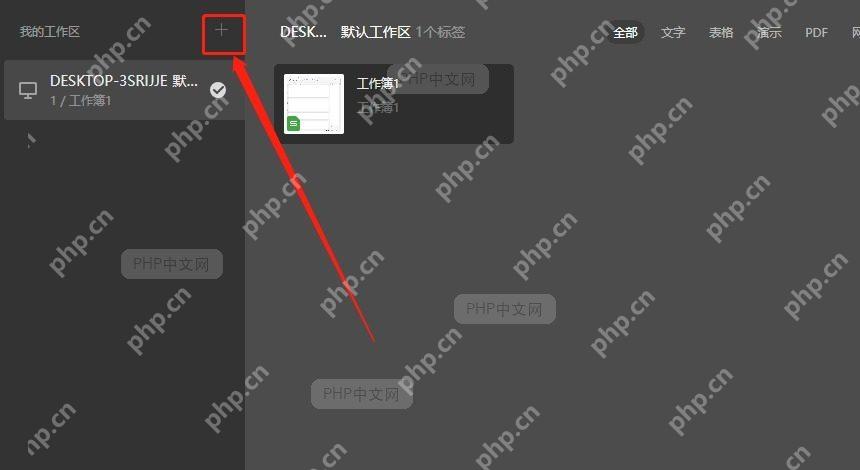
要是你想把不同项目的文档分开放,直接点工作区左上角的加号按钮。点它就能新建一个工作区,之后把当前打开的对应文档切进去,标签就不会全挤在同一个默认工作区里了;没看到加号的话,多半是面板没完全展开,先把WPS窗口拉宽一点再试就好。
如果右上角没有数字按钮,通常是当前只开了一个标签、版本较旧,或是工作区功能没显示出来。先多开两个文档再看一眼右上角,仍然找不到的话,再到WPS更新页确认你安装的2019版本是不是自带工作区功能的版本。

















