


在日常办公场景中,wps office 2019 是广为使用的办公套件,但不少用户反映启动时响应迟缓、界面冻结,严重影响工作效率。无需焦虑,本文将深入剖析 wps 2019 启动卡顿的根源,并提供切实可行的优化方案。
一、卡顿成因解析
硬件资源受限:WPS 2019 对系统基础配置有一定门槛,若设备内存容量偏低、处理器性能较弱,便难以支撑其流畅运行,易出现明显延迟。
版本陈旧滞后:长期未更新的安装包可能与当前操作系统或驱动存在适配缺陷,进而引发加载效率下降及稳定性问题。
文档体量过大:打开超长文本、高分辨率图表或嵌入大量对象的表格文件时,软件需耗费更多时间进行解析与渲染,造成启动阶段卡顿。
多任务资源争抢:后台持续运行视频播放器、浏览器多标签页、杀毒软件扫描等高负载进程,会大幅挤占CPU与内存资源,间接拖慢WPS响应速度。
二、高效解决方案
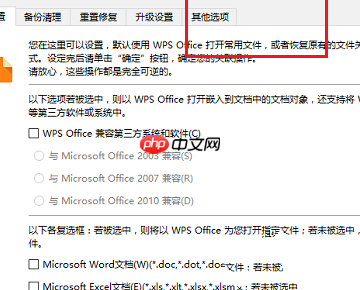
- 提升硬件承载能力:扩充运行内存(RAM)、升级至更高主频或多核处理器,可显著改善整体运行环境,为WPS提供更充足的运算支持。

{"answer":"协助 macOS 用户准备、转换、导出及排查 Word、PDF、Markdown、PowerPoint 和 Excel 文件,确保 WPS Office 工作流程可靠。"}
及时升级至最新版:访问WPS官方平台,下载并安装当前稳定版本,以获取性能调优、安全补丁及新功能支持。
精简文档内容:对体积臃肿的文件进行结构化整理,例如删除冗余页、压缩高清图片、移除未使用样式与宏代码等,降低解析负担。
管理后台活动进程:通过任务栏右键菜单调出“任务管理器”,筛选并结束非必要程序,确保系统资源优先分配给WPS。
定期执行系统维护:借助主流系统优化工具(如腾讯电脑管家、火绒安全等),定时清理临时文件、浏览器缓存及注册表冗余项。
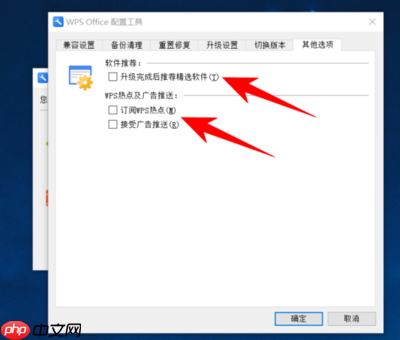
调整WPS内部参数:进入WPS主界面,依次点击“工具”→“选项”,在“常规与保存”中适当延长自动保存间隔;于“视图”设置中关闭网格线、标尺、滚动条等非必需显示元素。
综合运用上述策略,多数WPS 2019启动卡顿现象均可得到明显缓解,助力您实现文档编辑的高效流转与无缝协作。即刻动手优化,重拾流畅办公体验!
















