


想单独改 word 编号的字号,直接拉正文字号没用,得先选中编号,进「定义新编号格式」里的字体设置,最后在字号栏填你要的数值就行。下面的操作路径是按微软常用桌面版 word 写的,wps 的入口名字差不多,只是按钮位置可能稍微不一样。
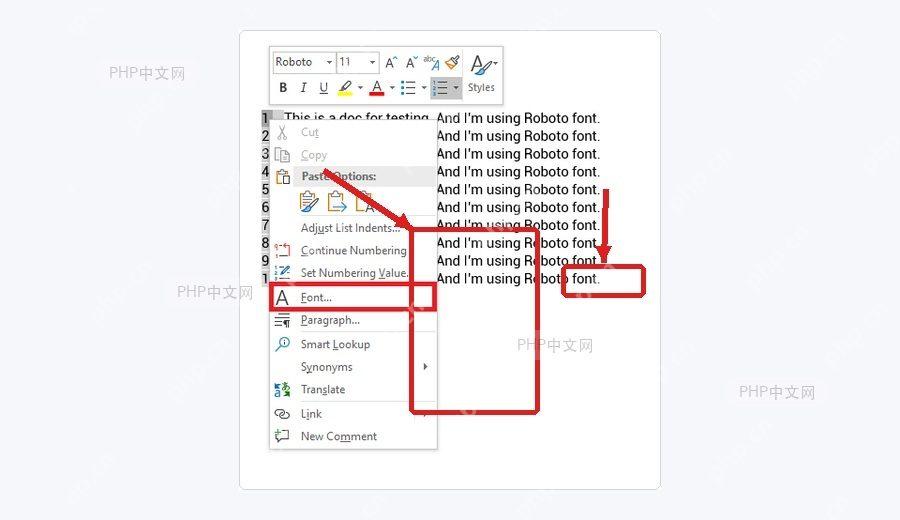
第1步:选中编号并打开字体入口
先把鼠标点到已经加了编号的段落里,拖动鼠标选中左侧的编号本身。右键之后如果菜单里直接出现字体选项,点它就能进设置;有些 Word 版本右键只会显示编号相关命令,这种情况就走后面的「定义新编号格式」路径。这里一定要确认:你选中的是编号,不是编号后面的正文,不然改完只会变正文大小,数字本身一点变化都没有。
第2步:进入定义新编号格式
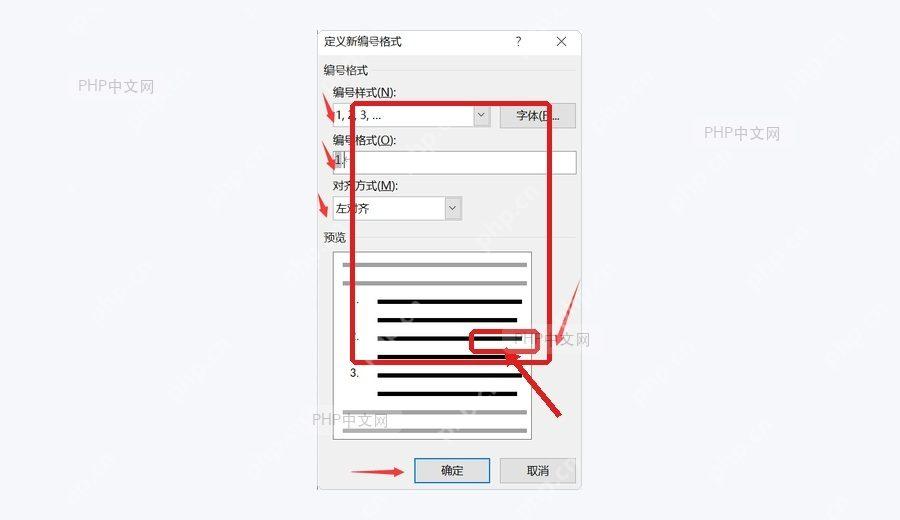
如果右键菜单没找到直接改字号的入口,点编号旁边的下拉箭头,选择定义新编号格式,在弹出窗口的右侧点字体。从这个入口改的是编号本身的字形、字号和字色,不会连带把整段正文一起改掉,刚好适合正文 12 磅、想单独把编号放大到 14 磅或 16 磅的场景。

第3步:修改字号并确认效果
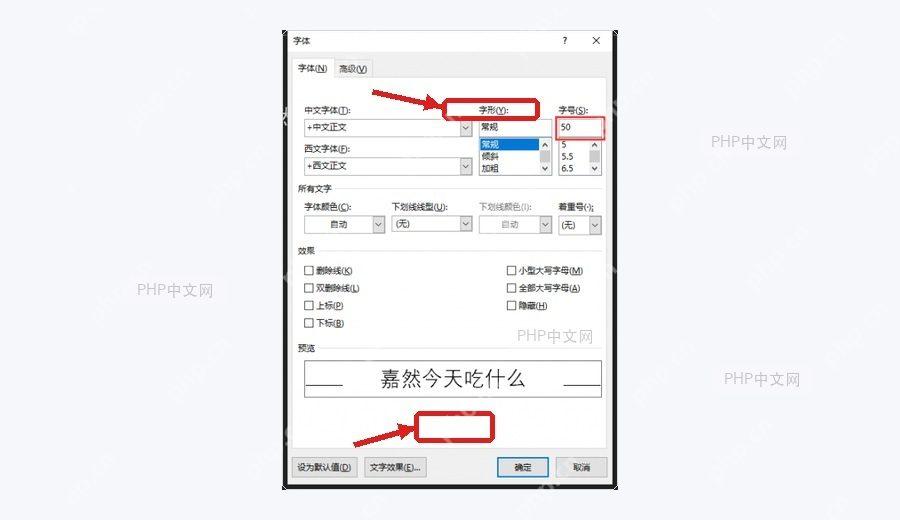
打开字体窗口后,在字号栏选现成的数值,也可以直接输入 14、16、18 这类数字,再点确定返回文档。回头看看编号和正文的比例:如果数字明显挤成一团,通常是字号开得太大;如果改完编号几乎看不出变化,大概率是前一步没选中真正的编号。确认没问题之后,后续所有同级别的编号都会自动按这套新格式更新。
要是多级编号需要分别调整,先把光标停在对应级别的编号上,再重复一遍上面的操作路径就行。只改某一级编号时,二级和三级通常不会自动跟着变,这个特性在论文目录、制度条款和合同编号这类场景里最容易体现。














