


想给word文档设置固定每页行数、每行字数,把排版捋得整整齐齐,功能藏在「布局」选项卡的「页面设置」里。word 2019、word 2021还有microsoft 365的中文界面,都能顺着这个路径找到「文档网格」,设置完之后整页文字都会统一按这套规则排版。
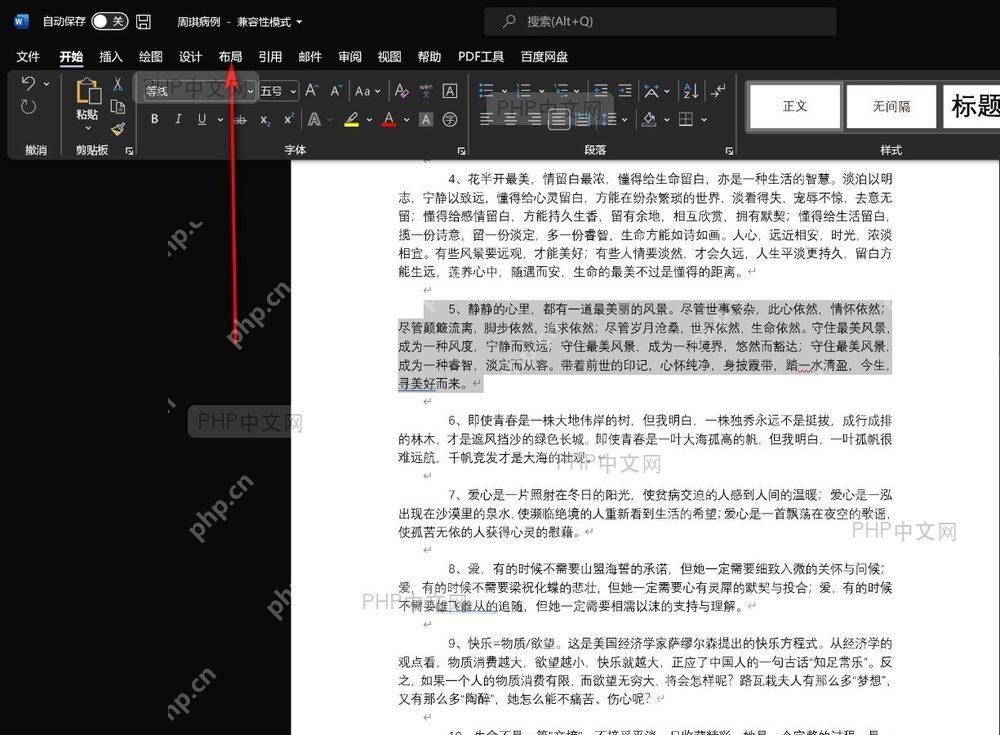
第一步:切到布局选项卡
先打开你要调整的文档,点顶部功能区的「布局」。文档网格属于整页的全局版式设置,不在「开始」选项卡的段落行距里,要是你一直在「开始」栏里翻找,改来改去也只能调整局部段落,没法做到全文档每页行数统一。
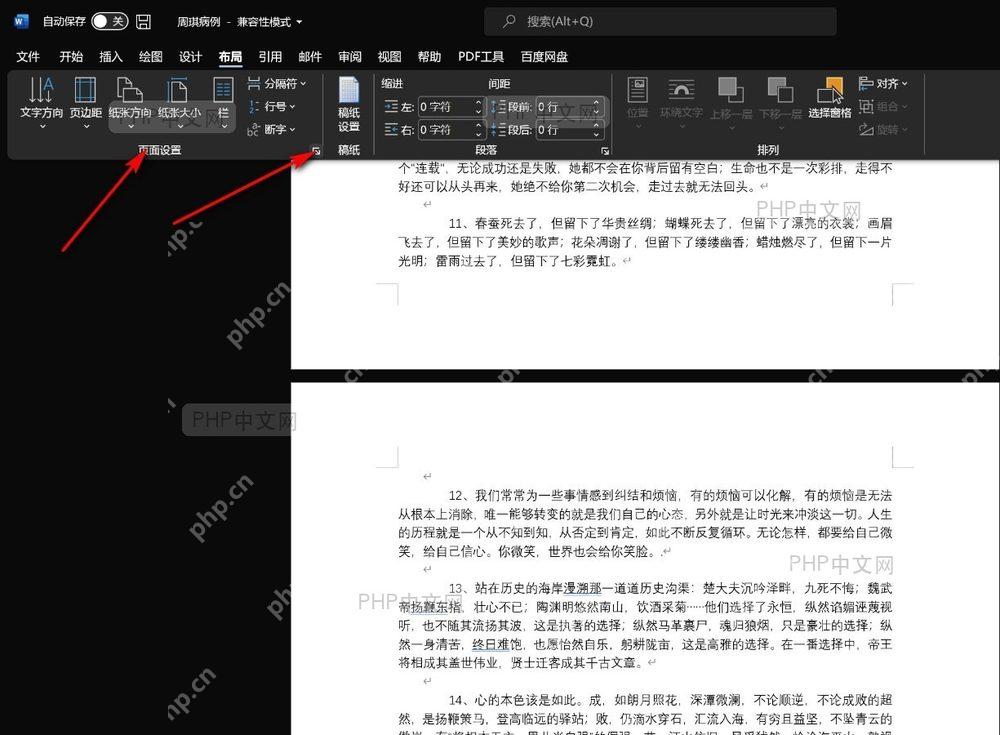
第二步:打开完整的页面设置窗口
进到布局栏之后,找到「页面设置」这个功能组,点组右下角那个小小的斜箭头。这才是完整页面设置的入口,页边距、纸张、分栏、文档网格这些功能全都集中在这个弹出窗口里,要是你只点功能区里的普通按钮,根本找不到文档网格的选项卡。
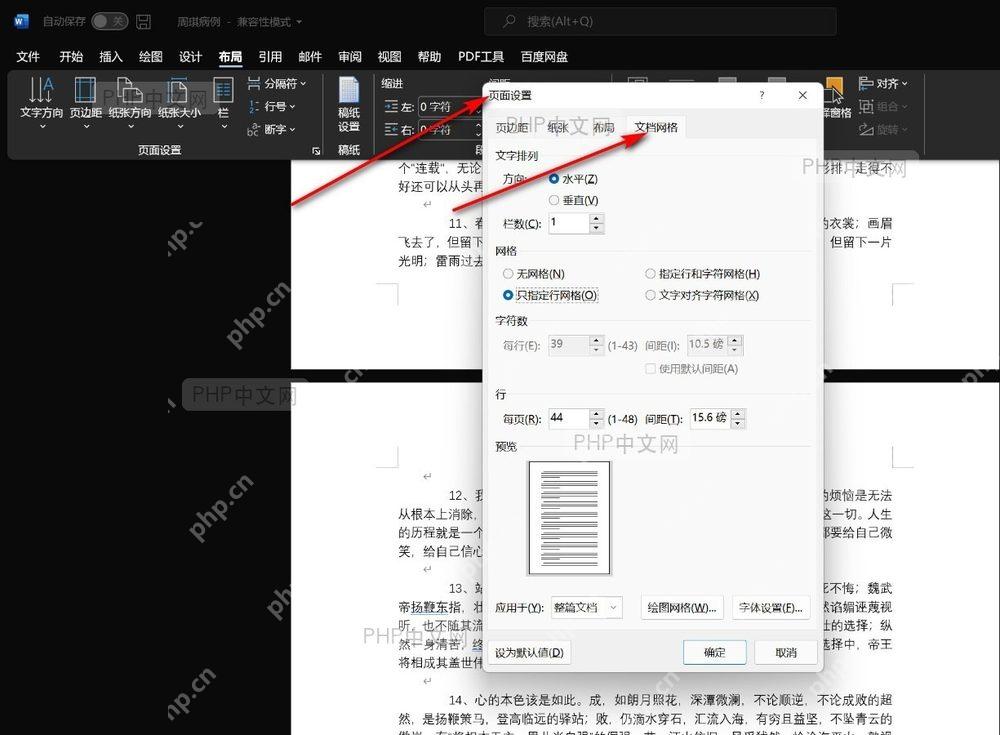
第三步:切到文档网格页签选对应类型
页面设置窗口弹出来之后,直接切到「文档网格」页。要是你只需要控制每页排多少行,选「只指定行网格」就行;想同时管每页行数和每行字数,就选「指定行和字符网格」。日常普通中文排版大多用前一种就够,写论文、做表格式材料,或是对格式要求特别严的文档,再考虑用后一种。

第四步:调整行数并确认应用范围
接下来按照你的排版要求改「每页」的行数,有需要的话再调整每行字符数和间距。窗口底部的「应用于」默认选的是「整篇文档」,要是你只想让当前某一节生效,得先提前插好分节符,再把应用范围改成「本节」,最后点「确定」就完事。设置完文字会自动对齐网格,行距的调整效果立刻就能在页面上看到。
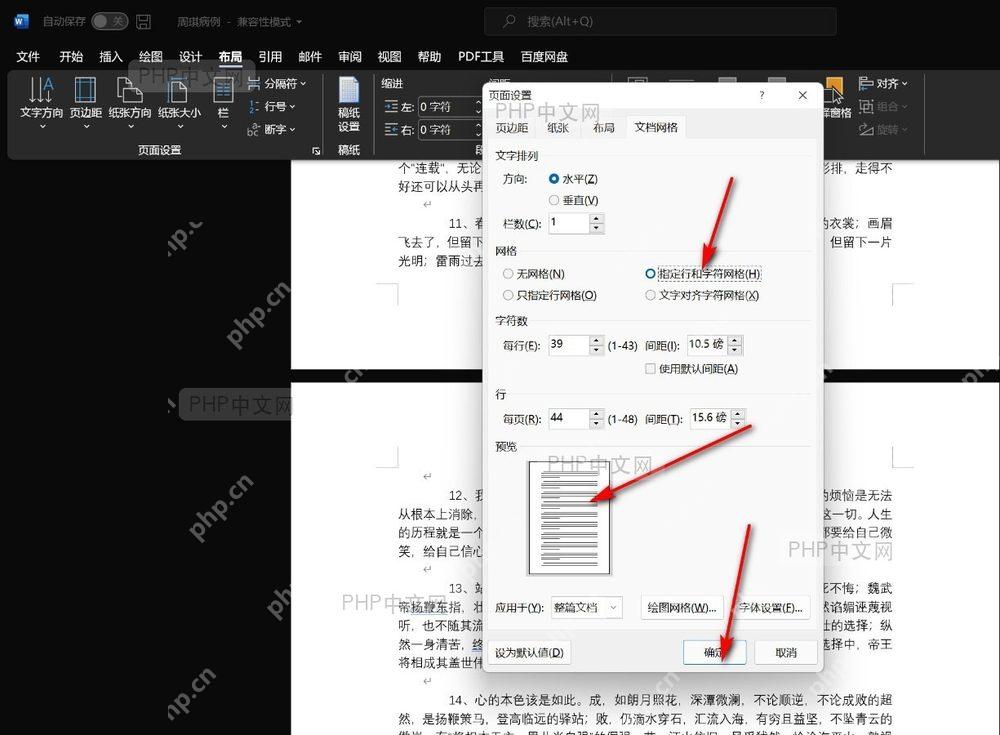
点完确定要是觉得页面太挤或者太松,直接回到「文档网格」页面微调每页行数就行,比反复调行距省事。之前单独手动设过固定行距的段落,可能会覆盖掉网格的效果,遇到这种情况先把异常段落的自定义格式清掉,再看整页排版就会恢复正常了。













