


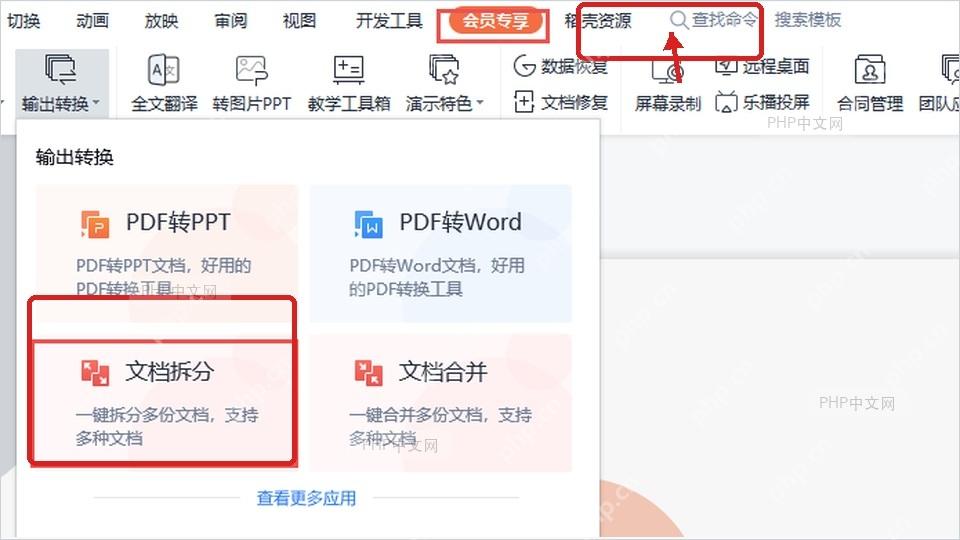
想把一份ppt拆成多个单独文件,用wps 365演示自带的「文档拆分」功能最省心:打开原演示文稿,从「会员专享」板块找「输出转换」分类,点里面的「文档拆分」,按页数或者指定页码范围拆分就行。以下操作都是基于wps 365演示完成的。
这个功能特别适合把培训课件、项目汇报、合集模板拆成好几个独立的PPTX文件。操作前记得先把原文件存好,还要确认拆分后的输出文件夹有写入权限,不然最后导出的时候很容易卡住。
成品ppt在线生成,百种模板可供选择☜☜☜☜☜点击使用;
第一步:打开文档拆分入口
先打开你要拆分的PPT,切到顶部的「会员专享」选项卡,在「输出转换」区域找到「文档拆分」点一下。注意这个功能不是单独把某一页另存,而是能把整份PPT按规则批量拆分,别开错原母文件。
第二步:添加要拆分的PPT文件
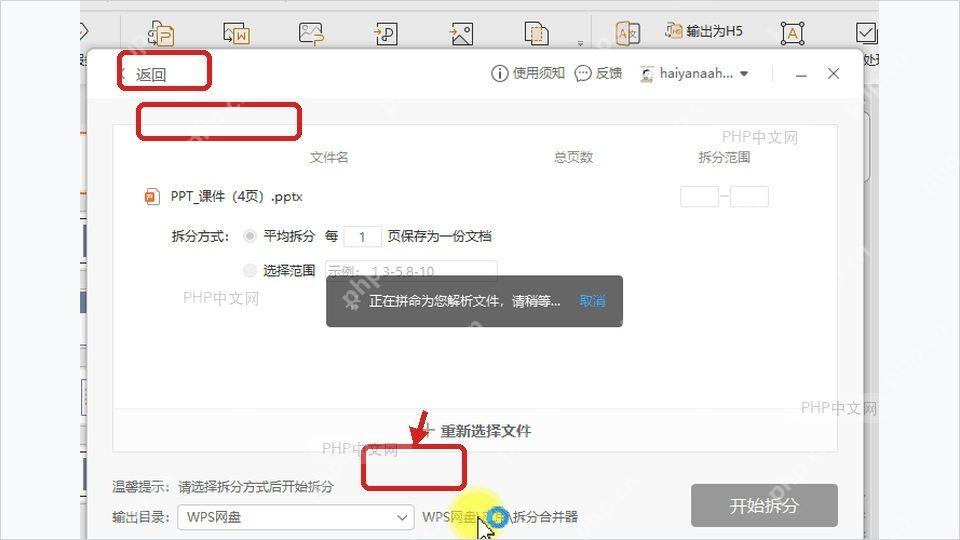
进到「文档拆分」弹窗之后,先核对下列表里的文件名对不对。如果当前要处理的PPT没自动导入,点左上角的添加按钮重新选一次目标文件就行;确认文件没错就点「下一步」,软件会自动读取总页数和可拆分的范围。

第三步:设置拆分方式和输出位置
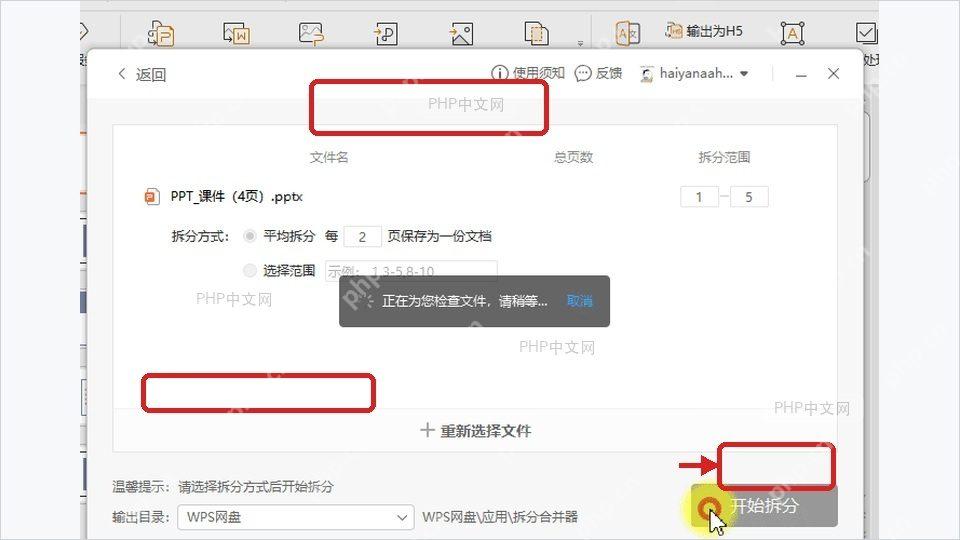
到下一页设置界面先选拆分规则,最常用的两种方式是按固定页数平均拆分,或者自己指定页码范围拆成几份。顺便把下面的保存位置改到你好找的文件夹,省得拆完文件存到默认目录翻半天找不到,所有选项确认好再点「开始拆分」。
第四步:开始拆分并检查结果
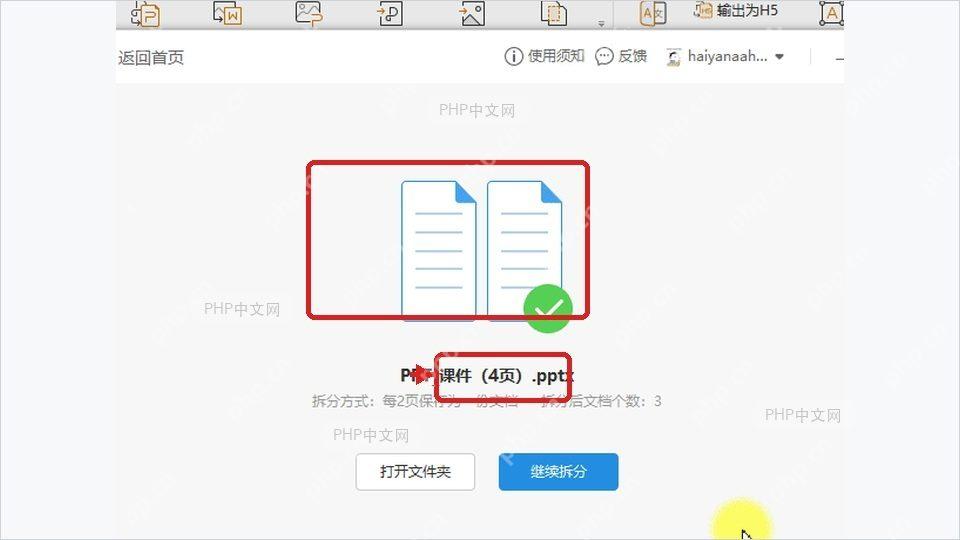
拆分完成后会弹出结果页,看到成功提示和生成的文件数量,说明所有拆分文件都已经存到硬盘里了。这时候直接点「打开目录」最稳妥,顺手挨个检查新生成的PPT页数、命名是不是符合预期;要是拆分出来的页数不对,返回上一步改下拆分规则重新跑一次就行。
如果你用的是微软原版Microsoft PowerPoint,没有WPS这种一键直达的「文档拆分」功能,一般只能靠「另存副本+手动删多余页面」或者VBA脚本处理,相比之下用WPS 365演示自带的现成工具要省事得多。












