


给excel单元格加边框操作很简单:先选中要处理的单元格区域,切到「开始」选项卡点开边框下拉菜单,直接选「所有框线」或者「外侧框线」就能快速套用。要是需要单独调整外框、内框或者修改线型,再进入「其他边框/设置单元格格式」的「边框」面板精细设置。下面的操作演示以microsoft 365中文版excel界面为准。
注意手动设置的边框,和工作表默认的灰色网格线完全不是一回事。默认网格线只是方便编辑时定位对齐,打印或者导出的时候大概率不会保留;想要表格在任何场景下都边界清晰,必须单独给单元格设置专属边框。
第一步:选中表格区域
拖动鼠标,把所有需要加边框的整块单元格都选中,标题行和数据区尽量一起框选。哪怕你只打算给表格加外框,也建议先把完整的表格区域全选上,不然后面点「外侧框线」时,边框只会套在当前选中的小范围上,出来的效果看起来像少了一截。
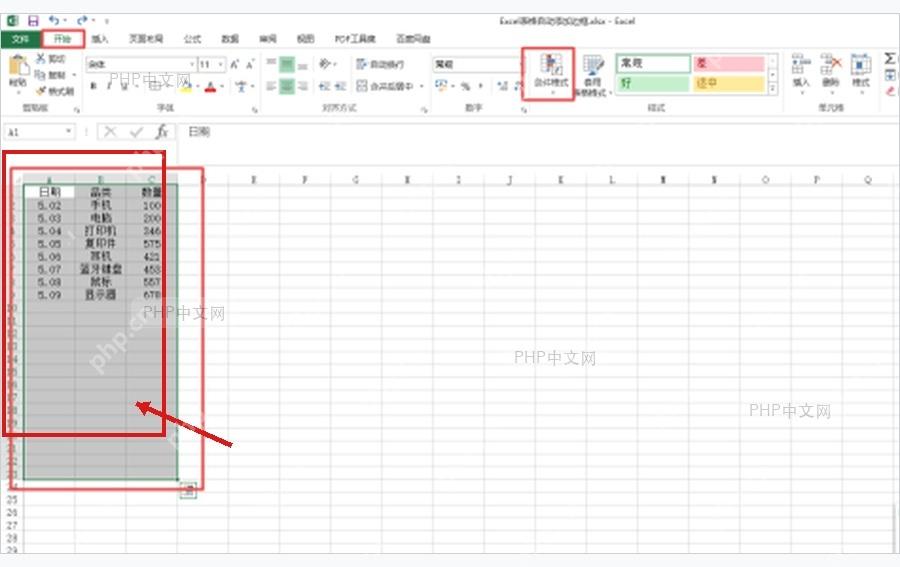
第二步:打开边框菜单
保持选区不要取消,在「开始」选项卡的「字体」功能组里找到边框按钮,点右侧的小箭头展开完整菜单。注意别直接点按钮主区域,那样Excel会直接套用上一次用过的边框样式;要重新选择「所有框线」「外侧框线」或者进入更细的设置,必须先把下拉菜单展开。

将 PySpark .show() 输出转为 Tab 分隔文本,方便粘贴 Excel。触发词:pyspark、数据转excel、表格整理、venus数据、show输出、复制到excel、数据格式化。
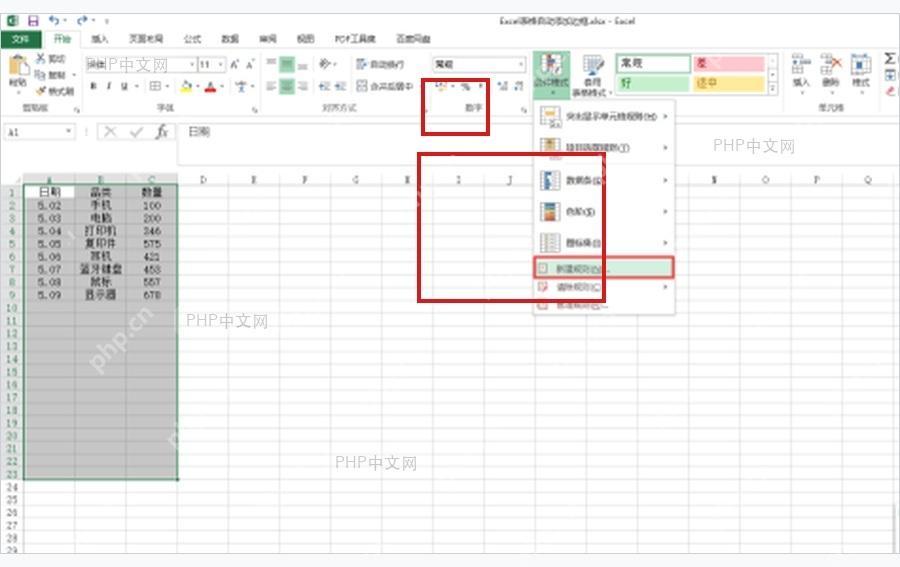
第三步:选择边框样式
想快速给整张表铺满边框,直接在下拉菜单里选「所有框线」就行;只需要外围一圈边框的话,选「外侧框线」更省事。要分别控制上边框、下边框的位置,或者改线条粗细、换成双线样式,就点进「其他边框」,在「设置单元格格式」的「边框」页面里先选好线型,再点右侧预览区对应的位置,就能把选好的线应用到外框或者内部线上。
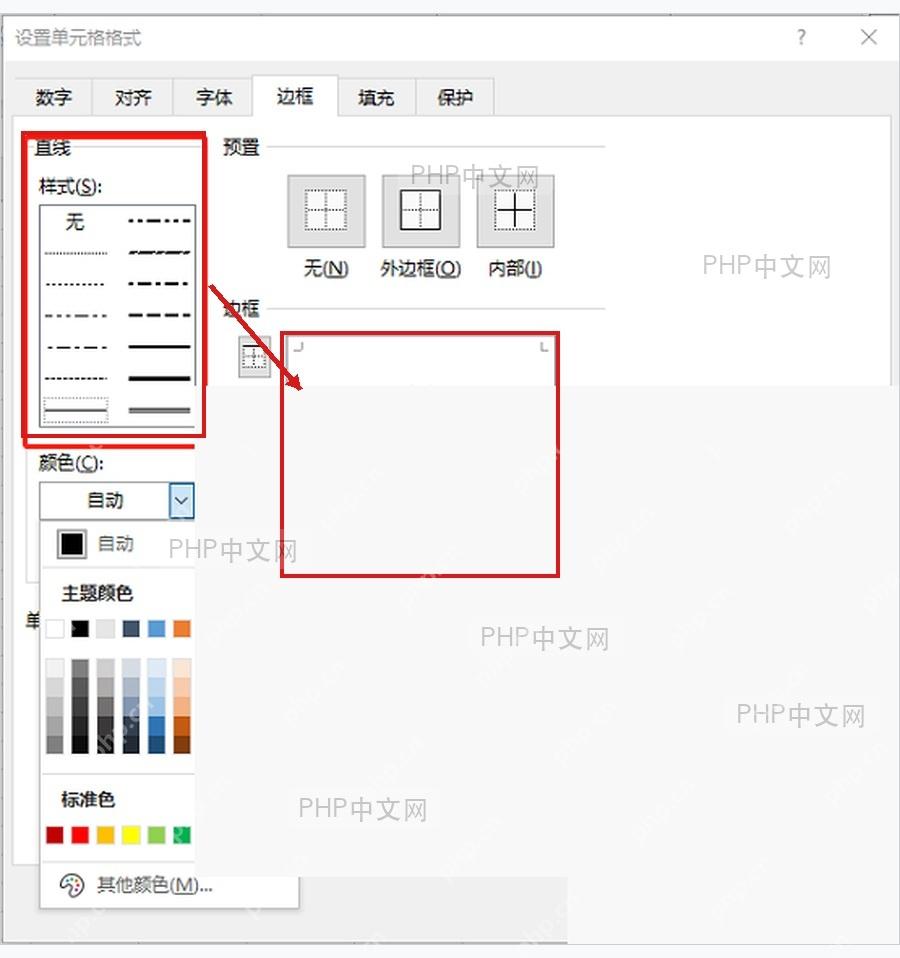
第四步:确认并检查效果
点「确定」返回工作表后,先看表格四周的外框有没有正常显示,再核对中间的横线竖线是不是完整。如果做完只看到外框、没有内部线,基本是前一步只选了外边框没加内部线,回到「边框」设置页补上内部线,或者直接改用「所有框线」重设一遍,效果就完整了。
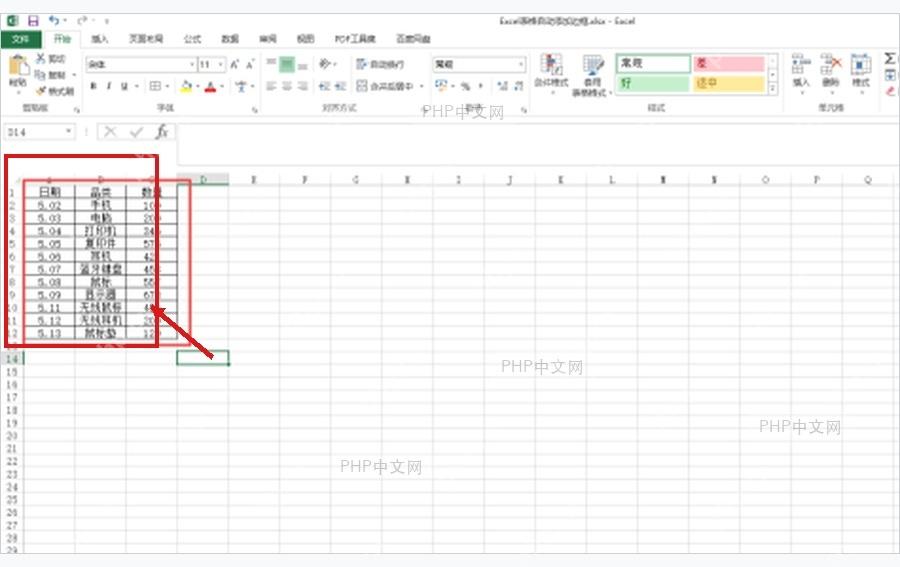
全部设置完之后,切到打印预览里确认这些线条都能正常显示,才说明单元格边框真的生效了。之后要取消边框的话,回到同一个边框菜单选择「无框线」就行。














