


桌面右键“新建”菜单里找不到word文档选项,大多不是word程序本身坏了,只是.doc或者.docx对应的 shellnew 注册表项丢了。2016、2019、2021版桌面端word,还有microsoft 365都能用下面的方法处理:打开注册表定位到word文档对应的类型项,补回 shellnew 里的模板值,刷新桌面就能检查菜单是否恢复。
第1步:打开注册表并定位 Word 文档键
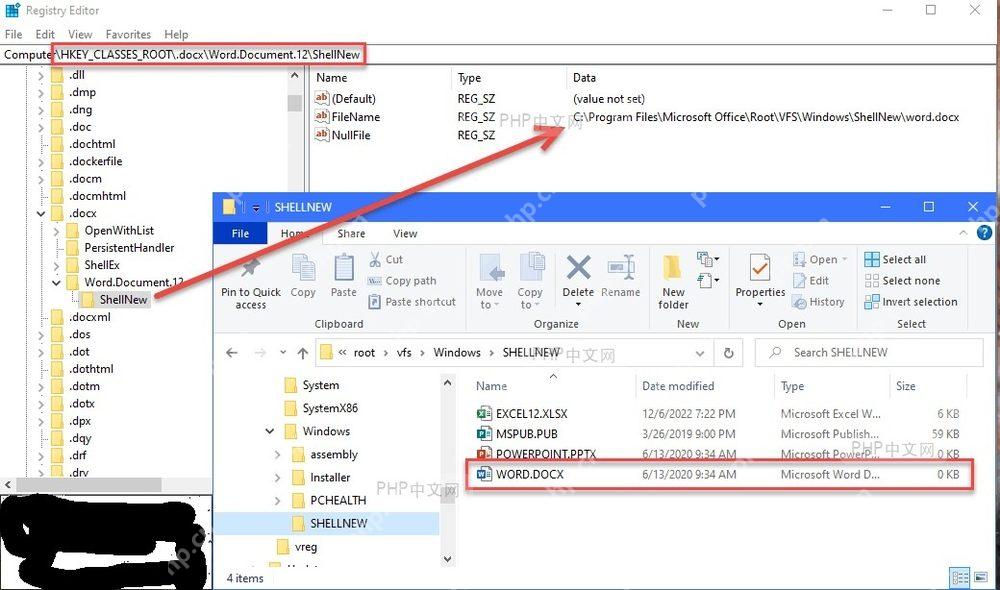
按 Win + R 输入 regedit 回车,就能打开注册表编辑器,先定位到 HKEY_CLASSES_ROOT\.docx\Word.Document.12\ShellNew。如果右键菜单里缺的是旧版 .doc 文档,再顺手检查 HKEY_CLASSES_ROOT\.doc\Word.Document.8\ShellNew。注意别光找扩展名目录,一定要落到Word文档类型下属的 ShellNew 子项里。
第2步:补回 ShellNew 里的模板值
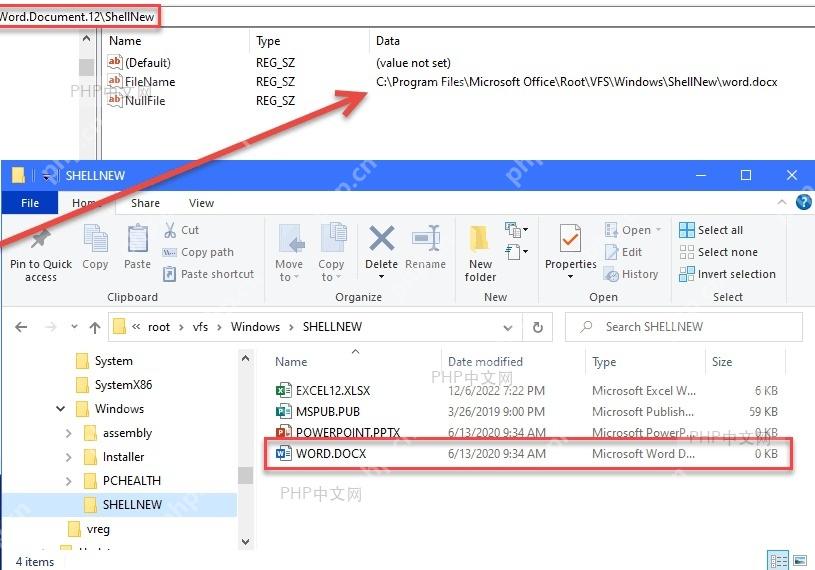
进入 ShellNew 目录后,看右侧面板有没有 FileName 项和对应的可用Word模板路径。正常可用值就是Office安装目录里的 word.docx,部分系统环境还会同时看到 NullFile 项。如果整个ShellNew子项都缺失,就手动新建名为 ShellNew 的项;如果只是里面的键值丢了,补回对应的字符串值就行。要注意路径不对、模板文件本身不存在的话,右键“新建”里就算出现Word入口,点完也可能打不开空白文档。

安全的随机密码生成器。支持自定义长度、字符类型(大写/小写字母、数字、特殊符号),排除相似字符,批量生成。纯 Python 标准库,无需 API 密钥。
第3步:刷新桌面检查新建菜单
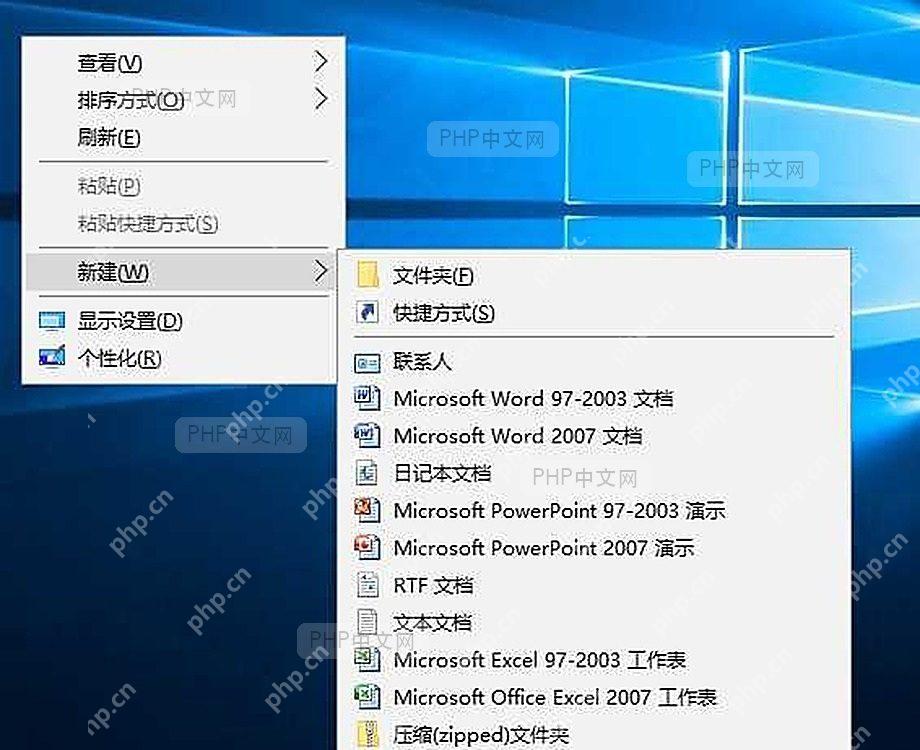
改完注册表切回桌面,按一下 F5 刷新,再右键打开“新建”菜单检查Word文档入口是不是已经回来了。要是菜单还是没变化,先退出资源管理器再重开,或者重启电脑后再测试一次。看到“Microsoft Word 文档”重新出现在列表里,这次修复才算真正生效。
如果电脑装的是精简版 Office,或者 Office\Root\VFS\Windows\ShellNew 目录里根本没有 word.docx,得先修复Office安装再走上面的步骤,不然哪怕注册表值写对了,菜单入口也可能继续缺失。













