


premiere 是一款专业级的视频剪辑工具,合理运用字幕模板可显著提升制作效率与成片表现力。下面将为您系统讲解其具体操作流程。
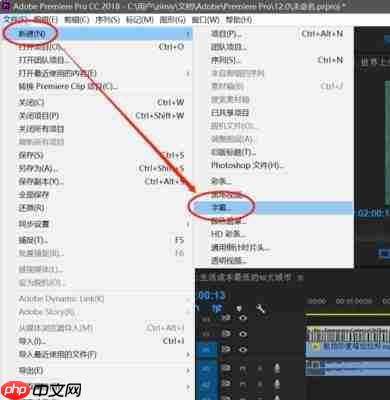
获取并载入字幕模板
第一步是准备适配的字幕模板资源。您可通过主流设计平台或Premiere专用素材站搜索“PR字幕模板”,筛选风格、语言及适用版本后下载所需文件。常见格式为 .prtl,即Premiere原生字幕预设格式。
启动Premiere后,在项目面板空白区域点击鼠标右键,选择“导入”命令,随后定位至已下载的 .prtl 文件并完成加载。
将字幕模板添加至时间线
在时间轴中定位目标视频片段所在的轨道(如V1),然后从项目面板中将导入的字幕模板直接拖拽至该轨道上方相邻轨道(如V2)或下方轨道,并确保其起始位置与对应画面同步对齐。此时字幕将实时呈现在预览窗口中。
自定义字幕文本与样式
双击时间轴上已放置的字幕图层,即可进入字幕编辑界面。在此界面中,可高亮选中任意文字段落,输入新文案进行替换。
此外,还可通过右侧“基本图形”或“外观”属性面板,灵活调整字体类型、字号大小、文字颜色、行间距、对齐方式等视觉参数。例如:增大字号增强可读性;切换为白色描边字体以提升暗场辨识度;启用居中对齐使排版更规整。
调节字幕出现与持续时长
字幕的呈现节奏直接影响观感体验。您既可在时间轴上直接拖动字幕图层的左右边缘来缩放其显示区间,也可在字幕编辑器的“时间轴”选项卡内,手动输入精确的入点(In Point)与出点(Out Point)时间码,实现毫秒级控制。建议结合语音语速与画面节奏设定停留时长,避免过快闪现或冗余滞留。
效果检验与成品输出
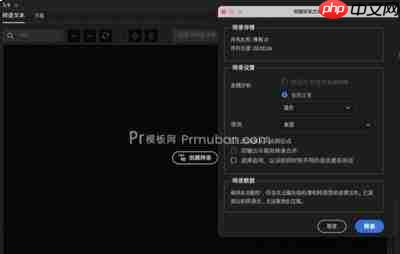
全部设置完成后,点击播放控件全屏预览带字幕的成片,重点核查文字内容准确性、样式协调性及时间匹配度。
确认无误后,依次点击菜单栏【文件】→【导出】→【媒体】,在弹出窗口中选择目标编码格式(如H.264)、分辨率、帧率等参数,最后点击“导出”生成最终视频文件——此时字幕已嵌入画面,无需额外加载外挂字幕。
按照上述操作步骤,即可高效完成Premiere中字幕模板的调用与精细化配置,让您的视频内容表达更清晰、更具专业质感。













