


visual studio 是一款功能强大的集成开发环境(ide),被全球大量开发者广泛采用。掌握如何访问其高级配置选项,对提升开发效率和定制化体验至关重要。以下是查看 visual studio 高级选项的具体步骤:
首先,启动 Visual Studio 应用程序。接着,在顶部菜单栏中定位并点击“工具”菜单项。
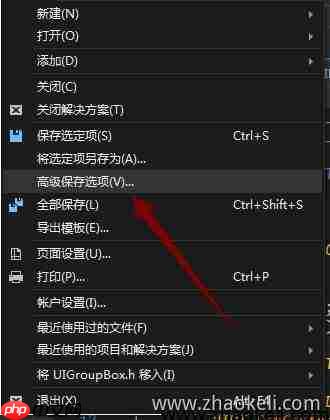
一、借助“工具”菜单进入设置中心
点击“工具”后,下拉菜单将展开多个功能入口。从中选择“选项”命令,即可打开核心配置界面——“选项”对话框。该窗口集中展示了 Visual Studio 所有可配置项,是管理高级功能与行为的核心区域。

二、通过左侧分类树导航设置项
“选项”窗口左侧采用层级式目录结构,按功能模块组织各类参数。例如,“环境”节点涵盖 IDE 主题、启动行为、字体大小等全局性设定;“文本编辑器”则聚焦于语法高亮、智能感知、括号匹配、自动缩进等编码辅助功能。

Visual Studio 18.8.1 官方固定版本安装引导程序,当前条目使用微软发布历史中的 Professional Web Installer,适合旧项目兼容、环境回退、复现特定构建链和排查版本差异等场景。
用户可根据实际需要逐级展开对应分类:如需优化调试流程,可展开“调试”节点;若要精细控制构建过程或解决方案行为,则应查看“项目和解决方案”下的子项。

三、使用搜索功能快速定位目标选项
当面对海量配置项感到难以定位时,可利用“选项”窗口右上方的搜索栏。输入关键词(如“格式化”、“IntelliSense”或“build”),系统将实时筛选出匹配的设置路径与说明,大幅提升查找效率。
以上方式适用于所有主流版本的 Visual Studio(包括 Community、Professional 和 Enterprise)。无论你是刚入门的新手,还是长期深耕的资深工程师,熟练运用这些高级选项都能显著增强开发体验、缩短问题排查时间,并助力编写更规范、更易维护的代码。













