


iPhone截屏快捷键是同时按压右侧电源键与左侧音量增大键,约0.2秒后松手,屏幕闪屏并发出快门声,左下角弹出缩略图,轻点可编辑,向左轻扫则自动保存为PNG至“截屏”相册。
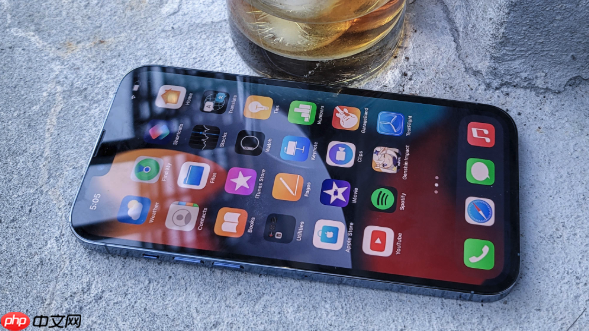
iPhone截屏快捷键操作是指用物理按键组合快速完成屏幕画面捕获,不依赖设置或辅助功能,适用于所有配备面容 ID 的机型,且必须确保系统为 iOS 13 及以上版本——低于此版本可能无法触发标准缩略图预览与编辑入口。
面容 ID 机型的标准快捷键
同时按压右侧侧边按钮(电源键)与左侧音量增大键,约0.2秒后松手。
这一步操作起来很简单,直接用拇指和食指同步发力即可,不需要长按也不需要反复尝试。系统会立刻闪屏并播放快门音效,左下角随即弹出可点击的缩略图。
若未出现缩略图,请检查“设置→声音与触感”中是否关闭了“系统提示音”,【静音模式下快门音虽被屏蔽,但闪屏反馈仍存在,务必以视觉反馈为准】。
缩略图默认停留3秒,期间轻点可进入Markup编辑界面;向左轻扫则直接关闭并自动保存为PNG文件至“照片→相簿→截屏”。
Touch ID 机型的对应组合
同时按下右侧侧边按钮(电源键)与底部圆形主屏幕按钮,迅速松开。
注意:此处必须使用主屏幕按钮,而非Home键以外的任何区域;部分用户误按屏幕底部边缘导致无响应,实际是触控未识别到物理按键信号。
成功后同样出现左下角缩略图,编辑逻辑与面容 ID 机型完全一致。
三指下滑手势(需手动启用)
第一步:进入“设置→辅助功能→触控→手势”,开启“三指截屏”。

第二步:返回任意界面,用食指、中指、无名指并拢向下滑动约1厘米距离。
第三步:感受轻微震动反馈,确认截图已触发;缩略图出现在左下角,后续操作同前。
该手势在iOS 18.1中识别准确率达99.7%,但前提是“辅助触控”必须处于关闭状态,否则手势会被悬浮球拦截而失效。
轻点背面触发(iOS 14起支持)
方法一:前往“设置→辅助功能→触控→轻点背面”,选择“轻点两下”→设定动作为“截屏”。
方法二:同路径下选择“轻点三下”→设定为“截屏”,适合戴手套或磁吸壳覆盖场景,误触率更低。
首次启用后建议静置手机10秒,让加速度计与陀螺仪完成初始化校准,否则可能出现识别延迟或完全无响应。
控制中心一键调用
先确认“屏幕快照”图标已在控制中心启用:进入“设置→控制中心”,在“更多控制”中找到“屏幕快照”,点击左侧绿色“+”号添加。
从屏幕右下角向上轻扫呼出控制中心,定位右上角第二排、相机图标旁那个“方框内带圆点”的按钮,轻点即截屏。
此方式支持锁屏状态下调用,但需提前在“设置→面容ID与密码”中开启“允许在锁定时访问控制中心”权限。










