


iPhone截屏加专业边框需用第三方工具:Shareshot可加原厂级机身轮廓边框,支持全机型且1:1匹配;快捷指令仅加白矩形边框并附信息栏;iFrame支持手动调光效、背景及移除刘海,但免费版有水印。
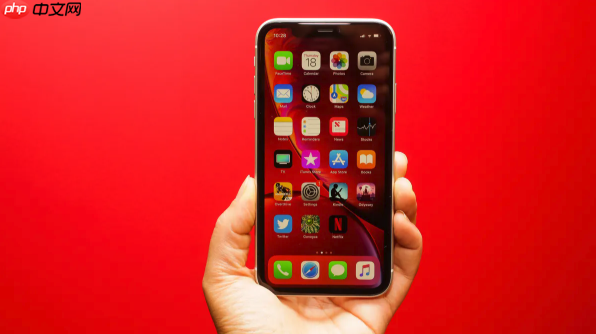
iPhone截屏后想让图片看起来更专业、更适合发小红书或公众号,需要给截图加上设备边框——不是简单画个方框,而是带真实iPhone机身轮廓、刘海、圆角和阴影的完整边框效果。系统自带编辑功能做不到这点,必须借助第三方工具或快捷指令。
用 Shareshot 一键加原厂级边框
这是目前最精准、最省心的方案,支持所有iPhone机型(含iPhone 15 Pro钛金属边框),边框与截图分辨率1:1匹配,不会拉伸变形。
打开Shareshot → 点击底部【+】→ 选择「从照片」→ 找到刚截的图 → 自动识别设备型号并加载对应边框 → 拖动截图调整位置,确保内容完全落在屏幕区域内 → 点击右上角【导出】→ 选择「100% 像素精确」导出PNG。
注意:免费版会在右下角添加半透明水印,如需去除,必须订阅Pro。但即使带水印,边框形状、阴影角度、圆角弧度仍完全准确,不影响展示逻辑结构。
用快捷指令批量加白边框+信息栏
适合想快速统一风格、又不想付费的用户,能自动提取拍摄机型、时间、地点等EXIF信息,生成带文字说明的底部信息栏。
方法一:导入快捷指令
复制链接 https://www.icloud.com/shortcuts/bb29eaefa5194e8a9b8e4b6285a9e69c → 在Safari中打开 → 点击「获取快捷指令」→ 允许添加。

方法二:执行加框流程
打开「照片」→ 选中截图 → 点击左下角「分享」→ 向上滑动找到「照片加框」→ 点击运行 → 出现提示时点「同意」→ 若截图含定位,选「自动获取」→ 选择「四边」白框样式 → 右下角LOGO可任选Canon/Nikon等品牌(纯装饰,与实际设备无关)→ 完成后自动保存新图。
【关键前提】快捷指令无法识别设备型号,所以边框只是纯白矩形,不带机身轮廓。若你追求的是“像真机拍出来的效果”,这个方案不适用。
用 iFrame 手动选壳+调光效
适合对视觉细节有执念的人,比如要发设计稿评审、做App Store截图预览,需要控制阴影强度、背景渐变方向、甚至隐藏刘海区域。
第一步:启动iFrame → 点击首页「截图加壳」
第二步:从相册选取截图 → 左侧实时显示边框预览
第三步:点击「设备」图标 → 滑动选择你的iPhone型号(例如iPhone 15 Pro Max深空黑)→ 系统自动套用对应配色与圆角
第四步:点击「背景」→ 选渐变色/自定义图片/纯色 → 拖动光源滑块调节阴影投射角度
第五步:勾选「移除刘海」→ 屏幕顶部会变成平直黑条,避免遮挡重要内容 → 导出为PNG。
这一步操作起来很简单,直接把文件拖进去就行。但要注意:iFrame免费版导出图带明显水印,且不支持导出无水印高清图,除非购买一次性解锁包。













