


iPhone锁屏背景不会自动虚化,所谓“上半部模糊”是iOS 17/18对构图不当壁纸的强制遮罩保护机制;主屏幕可通过墙纸设置中的水滴图标开启全局柔焦模糊,但该功能不作用于锁屏。
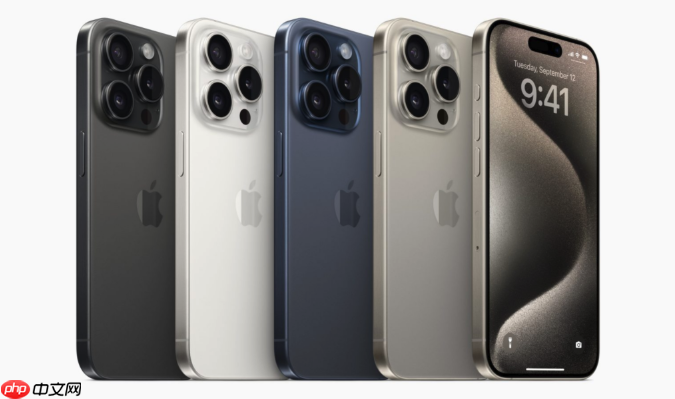
iPhone锁屏背景不会自动虚化,系统不提供“锁屏背景自动虚化”功能开关——所谓“上半部模糊”,是iOS 17/18对构图不适配图片的强制保护机制,不是可开启的特效,更非用户主动设置项。
为什么锁屏壁纸上半部看起来像虚化了
当你选择一张竖构图过窄、过高或主体偏下的照片设为锁屏壁纸时,iOS会自动在时间显示区域上方叠加一层半透明遮罩层,造成视觉上的“虚化感”。这不是壁纸本身被模糊,而是系统为防止时间文字被画面细节干扰而做的被动覆盖。
该行为无法通过设置开启或关闭,只会在你选图不当且未手动调整缩放位置时触发。
主屏幕壁纸如何开启原生柔焦模糊
这一步仅影响主屏幕,与锁屏无关:
进入「设置」→「墙纸」→「选取新墙纸」→点击右下角的【水滴图标】(模糊开关),图标变蓝即启用;再点一次即关闭。
注意:该模糊为全局均匀柔化,无强度调节,且【不作用于锁屏壁纸】。

解决锁屏“假虚化”的实际操作
目标是让时间区域覆盖在图像最清晰的部分,消除系统自动添加的遮罩:
第一步:长按锁屏空白处 → 点底部「自定义」
第二步:点左侧「锁定屏幕」→ 进入编辑界面
第三步:双指张开放大壁纸,直到顶部时间区域完全露出清晰画面 → 左右微调位置,确保人脸/主体不被裁切 → 点右上角「完成」
如果放大后底部App图标被截断,就捏合缩小一点,再向上拖动整张图——记住,目标是让时间显示区覆盖在图像最清晰的段落上,而不是追求居中。












