




苹果录屏时通知遮挡问题可通过勿扰模式、临时清空横幅或创建专用“演示”专注模式解决:勿扰模式一键屏蔽所有通知但保留电话;临时方案包括锁屏再解锁清空队列,或关闭特定App横幅;进阶方案是设置白名单式“演示”专注,自动启用并精准控制通知放行。
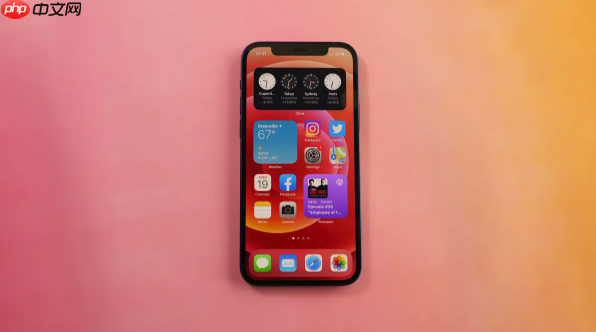
苹果手机录屏时,系统通知会突然弹出遮挡画面、打断操作,尤其在演示App流程或录制教学视频时特别碍事。这不是录屏功能本身的问题,而是iOS默认让所有通知照常推送,必须手动干预才能屏蔽。
用勿扰模式一键屏蔽所有通知
第一步:从屏幕右上角向下滑动,打开控制中心。
第二步:长按右上角的“专注”图标(月亮形状),进入快捷专注设置。
第三步:点选“勿扰模式”,系统立即关闭所有横幅通知、锁屏提醒和声音提示。
第四步:开始录屏——此时哪怕微信新消息进来,也不会弹窗、不会震动、不会亮屏。
注意:勿扰模式开启后,电话仍能呼入(除非你额外勾选“允许重复来电”),但其他所有App通知彻底静默。录屏结束前不用关,结束后再手动关闭即可。
临时隐藏通知栏横幅(仅限当前会话)
方法一:录屏前先锁屏再解锁一次
这一步操作起来很简单,直接按电源键锁屏→再按一下唤醒,此时系统会清空待显示的横幅队列。接着立刻打开控制中心录屏,前10秒内基本不会弹新通知。
方法二:关闭特定App的通知横幅
进入「设置 → 通知 → 选择高频打扰的App(如微信、钉钉)→ 关闭“横幅”」。
【关键前提】 必须在录屏开始前完成设置,录屏中无法跳转设置页;且该操作只影响所选App,系统级通知(如低电量、定位请求)仍可能弹出。
进阶:创建专用录屏专注模式
① 打开「设置 → 专注 → + 添加专注 → 演示」
② 在“允许的通知”里,只勾选你自己需要的1~2个App(比如邮件,用于中途查收确认信息)
③ 关闭“允许重复通知”“允许紧急更新”等冗余开关
④ 下滑到“自动化”,点击“添加自动化”→ 选择“到达某地点”或“时间”,设为“当开始录屏时自动启用”(需配合快捷指令实现)
⑤ 返回上一级,点右上角“完成”保存
这个模式比普通勿扰更精准——它不是全屏静音,而是按你定义的白名单放行通知,既防干扰又不错过真正重要的提醒。首次设置耗时约2分钟,后续每次录屏只需上滑控制中心→点月亮图标→选“演示”即可启用。














