





苹果手机录屏时顶部红色横条是系统强制显示的录制状态标识,无法手动划掉、隐藏或关闭,属iOS安全机制,用于明确提示用户正在录制以防止隐私泄露。
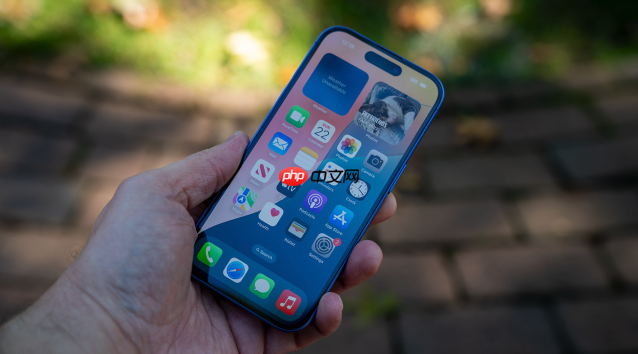
苹果手机录屏时顶部的红色横条是系统强制显示的录制状态标识,无法手动划掉、隐藏或关闭——这是iOS安全机制的一部分,用于明确提示用户当前处于录制状态,防止隐私泄露。
为什么不能划掉或隐藏红色横条
该横条由系统内核级进程渲染,不属于可交互UI元素。任何试图用手指滑动、长按、截图覆盖或使用辅助功能遮挡的操作均无效。苹果在iOS 16至iOS 18所有版本中均未开放关闭该指示条的开关,第三方工具亦无权限绕过此限制。
【重要前提】只要屏幕正在录制,红色横条就必然存在,且位置固定于状态栏最左侧,右侧同步显示实时秒数。这是Apple对《App Store审核指南》5.2.2条款的技术落地——“用户必须始终清晰知晓其设备是否正在录制音频或视频”。
替代方案:让横条不干扰画面构图
若横条遮挡关键内容(如演示PPT标题、App导航栏),可通过调整界面布局规避:
方法一:提前上滑状态栏内容
录制前,在目标App中主动上滑页面,使核心内容整体下移10–20像素,留出顶部空白区。红色横条会悬浮于状态栏之上,不覆盖应用UI。
方法二:启用“灵动岛”适配模式(仅限iPhone 14 Pro及更新机型)
部分支持灵动岛的App(如Safari、备忘录)会在横条出现时自动将顶部操作按钮下移,避免重叠。无需设置,系统自动触发。
方法三:改用画中画或分屏预览(iOS 17+)
启动录屏后,立即打开另一个App(如“语音备忘录”),再从底部上滑调出Dock,拖拽目标App进入画中画窗口——此时主屏幕仅显示小窗,红色横条只覆盖小窗顶部,不影响主屏内容展示。
错误操作警示
有人尝试用截图覆盖横条后继续录屏,结果导致最终视频首帧为截图画面,后续操作全部丢失;也有人误以为开启“引导式访问”能隐藏横条,实则该功能仅锁定单个App,对系统级状态栏完全无效。
【不可逆风险】若在录制中强行重启手机或强制关机,已录制片段可能损坏,且无法恢复未保存的缓存数据。














