








在日常使用edius进行视频剪辑的过程中,我们经常会面临多轨道素材需统一调整位置的需求。例如,一段已完成配音与字幕的成片片段,需整体后移以预留转场或片头空白时间。若逐个轨道手动拖动素材,不仅耗时费力,还极易导致音画不同步等基础性错误。因此,掌握跨轨道素材同步位移的操作技巧,对提升剪辑效率、规避低级失误具有重要意义。
框选式批量位移法
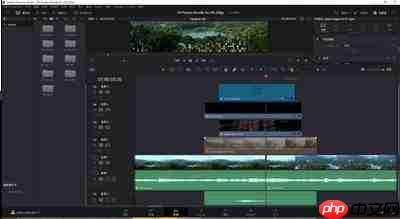
这是应对临时性多轨道移动需求最直观高效的方式,操作门槛低,适用范围广。首先确保时间线工具栏中激活的是默认「选择工具」(即箭头图标),随后将鼠标移至时间线左上角空白处,按住左键并拖拽形成选区,将所有需同步移动的跨轨道素材完整纳入框选范围内。松开鼠标后,被框中的素材将全部呈高亮选中状态;此时只需点击任一已选素材并拖动,其余所有选中素材便会实时跟随位移。到达目标位置后释放鼠标即可完成操作。若框选过程中误纳入无关素材,可按住Ctrl键单击该素材,即可取消其选中状态,其余素材仍保持联动可继续拖动。
链接绑定式协同位移法
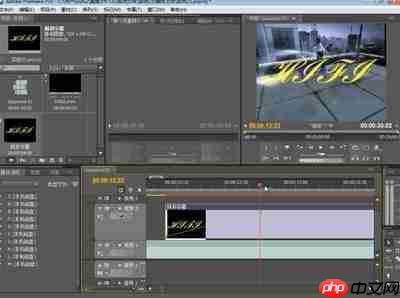
当多个轨道素材需长期保持同步运动关系时,可借助「链接」功能实现永久性绑定。先全选需要联动的跨轨道素材,右键调出菜单并选择「链接」命令,确认后这些分散于不同轨道的素材即被整合为一个逻辑整体——此后任意点击其中任一素材,其余绑定素材均会自动被选中,拖动操作也将同步生效。如后续不再需要该绑定关系,仅需右键任一已链接素材,选择「解除链接」即可还原各素材的独立控制状态。此外,若仅需移动部分轨道内容,亦可在轨道左侧轨道管理区点击对应轨道的锁定图标,锁定后该轨道内所有素材在框选操作中将自动被排除,从而更精准地聚焦目标素材组进行批量位移。
快捷键微调式精确定位法
对于需严格对齐时间点的精细操作,单纯依靠鼠标拖拽难以保障精度。此时可启用快捷键辅助方式:在完成多轨道素材的全选后,直接按键盘方向键(← 或 →),每次按键使整体素材精确偏移1帧;若需更大步长的精准跳跃,则可按住Shift键的同时配合方向键操作,每次位移量扩大至10帧。该方式既确保了所有选中素材的绝对同步性,又能实现毫秒级的时间轴定位。
以上三种方法分别适配临时调整、长期绑定及精细对位等不同剪辑情境,初学者可根据实际工作流灵活选用,熟练掌握后即可大幅提升多轨道协同编辑的流畅度与准确性。(全文约635字)























