


教你用excel轻松生成考试座位号,操作简单高效,快来看看具体步骤吧!
1、新增一列辅助列,在首个单元格中输入公式:=RAND(),按回车即可生成一个0到1之间的随机数,效果如图1所示。
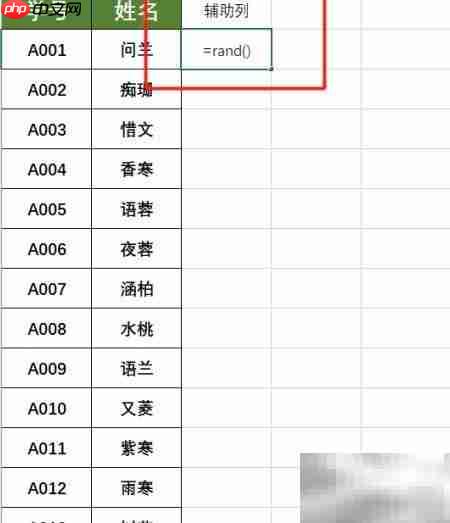
2、所有公式均需在英文输入法状态下输入,避免因符号错误导致公式无法运行。
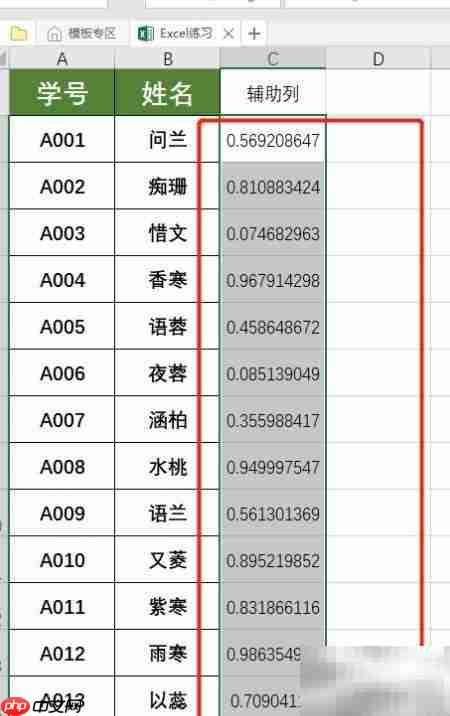
3、将鼠标移至该单元格右下角,待光标变为“+”形后双击,即可快速向下填充RAND函数,覆盖全部学生名单,效果见图2。
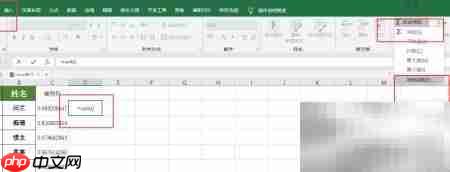
4、在另一空白列中输入=RANK(,随后点击【开始】选项卡 → 【自动求和】下拉菜单 → 选择【其他函数】,打开插入函数窗口,操作如图3所示。
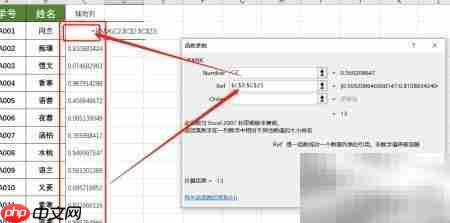
5、在RANK函数的Number参数框中,单击辅助列的第一个随机数值单元格;接着选中整个辅助列区域,并按F4键将其设置为绝对引用(即添加$符号),确保排序范围固定,操作细节见图4。

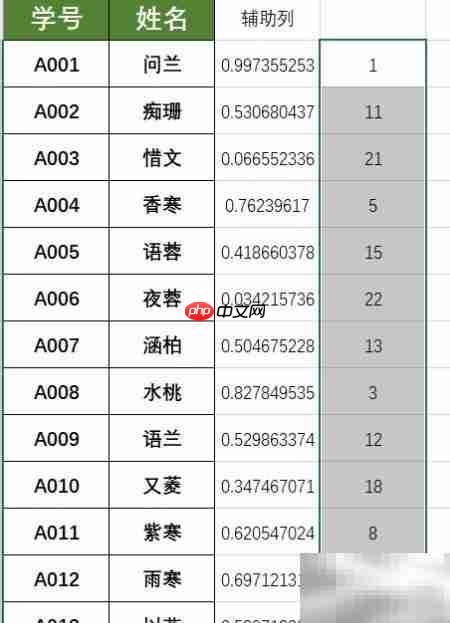
6、完成函数设置后回车,再双击该单元格右下角进行快速填充,即可为每位学生分配唯一且无序的座位编号,最终结果如图5所示。
7、以上方法由泰迪猪整理分享,愿助你高效完成考务安排。
8、如果本教程对你有帮助,欢迎点赞支持!
9、持续获取实用技巧,请点击右上角关注我们。
10、想以后随时查阅?点击右侧【收藏】按钮即可保存本内容。
11、喜欢就分享给更多需要的人——点击右侧双箭头图标一键转发。
12、你的每一次支持,都是我们持续更新的动力!














