长时间使用鼠标后,内部微动开关的金属弹片容易因氧化、老化、灰尘堆积或位置偏移而出现接触不良。这会导致单次点击无响应,或轻微触碰就误判为双击,进而引发文件夹被直接打开、操作指令失效等问题,严重干扰日常使用效率。尤其在即时通讯软件中通过左键切换窗口时,极易被识别为双击操作,导致窗口意外关闭,带来诸多困扰。
1、 拆解鼠标时,底壳通常仅设有一颗固定螺丝,使用小型螺丝刀将其卸下后,沿着上下壳体之间的缝隙,用塑料撬棒或指甲轻柔施力即可顺利分离上盖与底座。
2、 开壳前务必先拔掉USB线或关闭蓝牙连接,确保设备完全断电,避免短路风险。同时注意观察鼠标前端两侧隐藏的卡扣结构,找准受力点后再进行拆卸,可大幅降低外壳损伤概率。
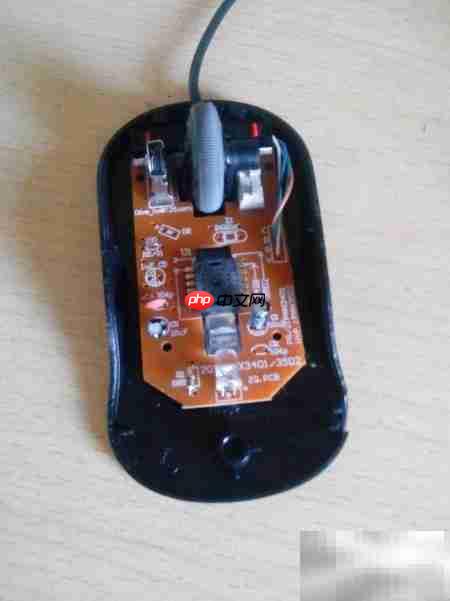
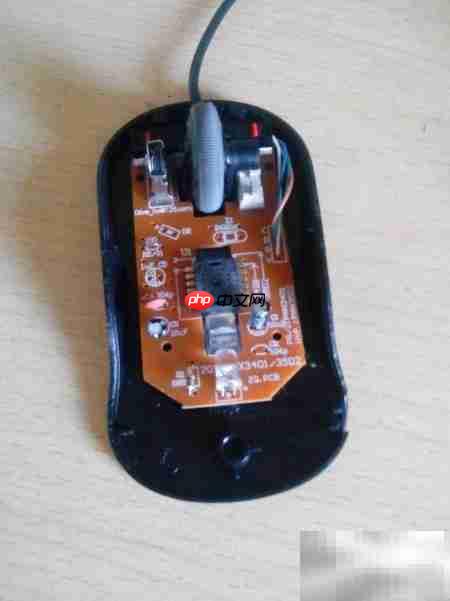
3、 外壳打开后,小心将主板组件从底座中取出,动作需轻缓,防止排线拉扯或焊点松动。
4、 将取出的主板平铺于整洁的操作台面,另备一个小容器用于收纳铜片、卡扣等细小部件,以防遗失。
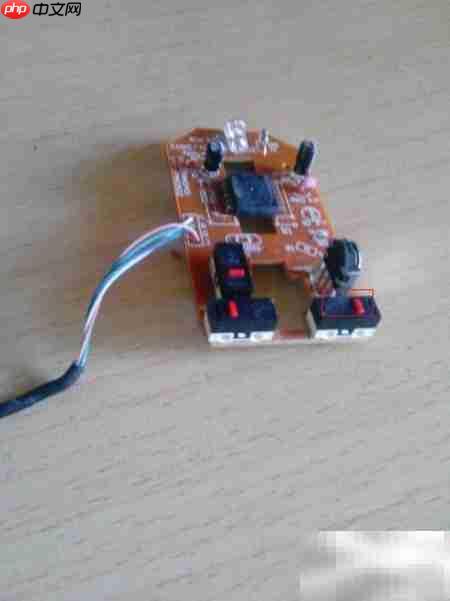
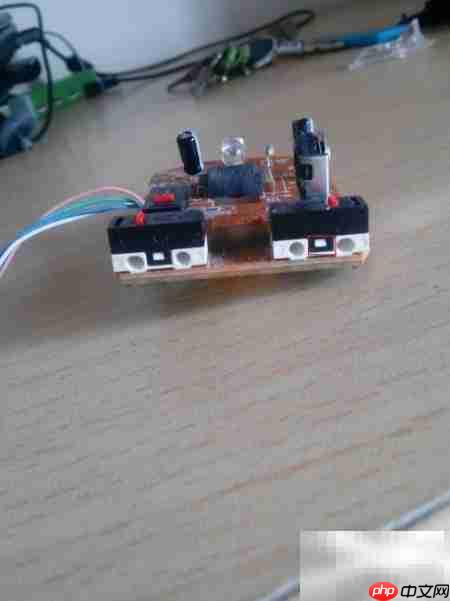
5、 微动开关是鼠标内部的核心触发元件,多为红色或其他高对比度色彩的塑料封装结构(图中红圈标示处),其鲜明外观有助于用户在拆机过程中快速定位需更换的目标部件。
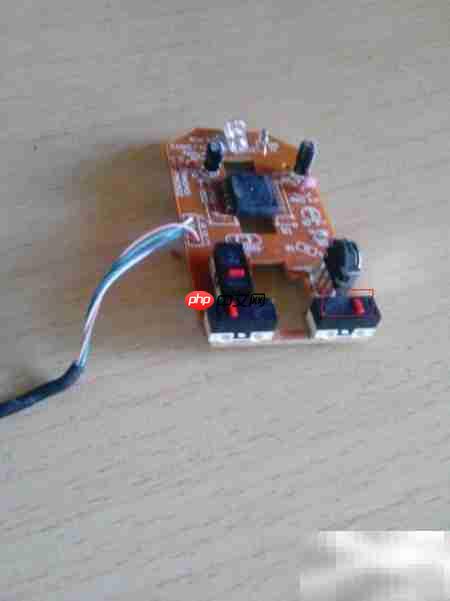
6、 在拆解微动模块时可见,微动开关本体与触点铜片分别嵌装于左右两个黑色塑料盒体内。由于故障表现为左键单击异常触发双击,因此只需重点处理左侧对应的微动单元即可。
7、 使用大头针插入图中标注的白色卡扣凹槽内,向上缓缓施力撬动,使卡扣松脱。虽然背面卡扣不可视,但一侧解锁后,上半部分盖板即可徒手掀开。
8、 揭开上盖瞬间,红色微动按键可能因弹性释放而弹出,请提前做好接取准备,避免丢失。
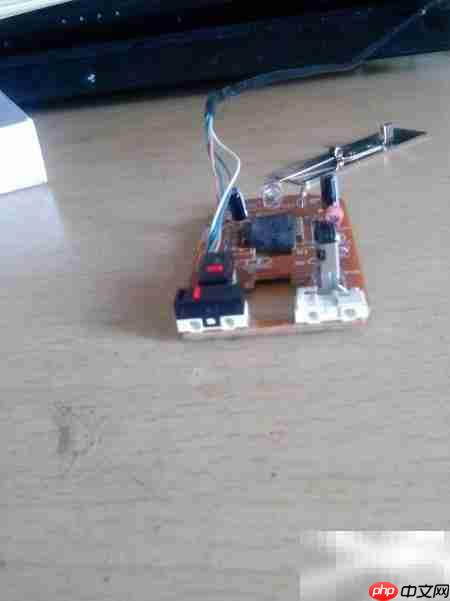
9、 若手头有其他已损坏但铜片完好的鼠标,可将其触点铜片拆下替换至当前设备;亦可用无绒软布蘸取少量酒精,对原铜片表面进行细致清洁,以恢复导电性能。
10、 若清洁后仍无改善,可用细目砂纸轻轻打磨铜片中部及接触区域,去除氧化层,提升导通可靠性。
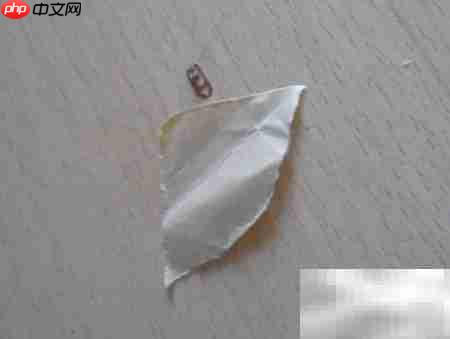
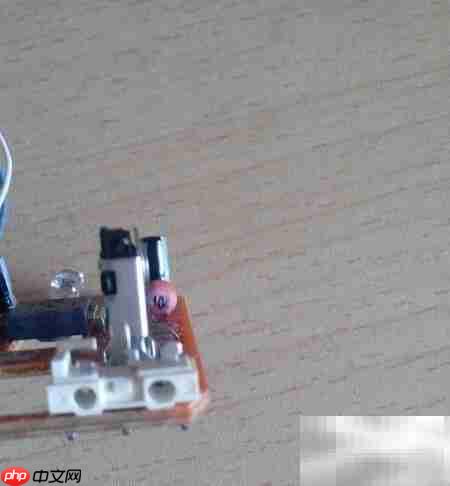
11、 铜片安装过程较为复杂,初次尝试常因顺序错误耗费大量时间(曾耗时近一小时),待理清装配逻辑后,数分钟内即可顺利完成。
12、 正确步骤为:先将部件3置入定位槽,再将部件2沿卡扣方向压入并固定;随后稍向外轻拉部件2,利用铜片自身弹性使其“鼓肚”部位适度弯曲,此时下压部件3,即可顺畅嵌入卡扣位,有效规避卡滞现象。图源网络,受限于拍摄角度,关键细节未能清晰呈现。
13、 图中所示铜片“鼓肚”朝上,但实际拆检过的多数鼠标均为“鼓肚”朝下设计。因此操作时应以实物为准,切勿机械套用图片方向。
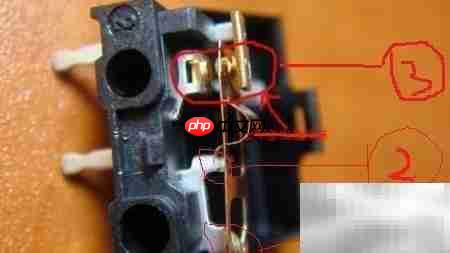
14、 安装微型触发开关(即微动开关)
15、 拆卸过程中红色按键易意外弹飞。建议将微动盒倒置,借助小刀背或镊子尖端缓慢将其推回原位,依靠重力辅助精准复位。
16、 将主板翻转至背面朝上,重新装入微动开关盒体,防止按键在后续组装中脱落。
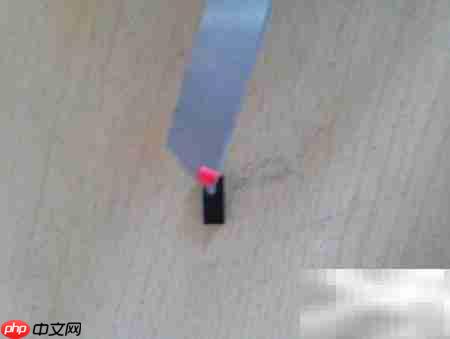
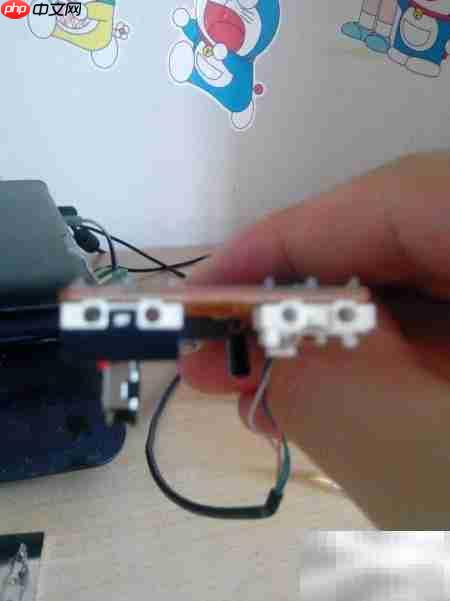
17、 微动开关安装完毕后,轻按红色按键测试回弹是否灵敏、行程是否顺滑、有无阻滞感。确认功能正常后,合拢鼠标外壳,并对准螺孔拧紧固定螺丝。
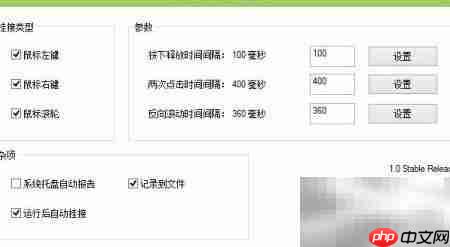
18、 若不愿自行拆机,且单击误判为双击的现象发生频率较低,可尝试使用专用修复工具DoubleClickFix。该软件专为应对此类硬件级误触发问题而开发,操作简单,无需额外配置。下载地址:http://pan.baidu.com/s/1hq45kJ6,安装后按向导提示运行即可缓解点击异常。
19、 该软件为绿色免安装版,解压后即可直接运行,不写注册表、不留残留。
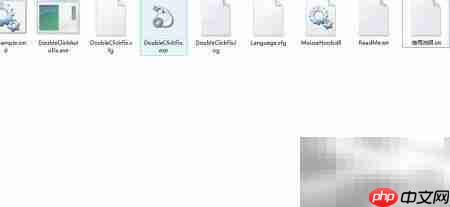
20、 支持自定义设置按键按下/释放延迟、两次点击间隔、反向滚轮响应时间(单位:毫秒),各项参数设定完成后,点击对应功能按钮并执行“挂接”,即可实时生效。
21、 实际测试表明,该方案稳定性有限,主因在于故障根源为物理层面的铜片劣化,软件层面仅能做有限补偿,无法从根本上解决问题。