


视频剪辑师需通过桌面分区、硬盘四级目录、PR媒体池三步管理及复用库建设提升效率:桌面设6功能区并禁放未归类文件;硬盘按项目生命周期建四级结构;PR用导入过滤、批量重命名、颜色标记智能聚合;高频片段导出至复用库并同步Eagle与剪映收藏。
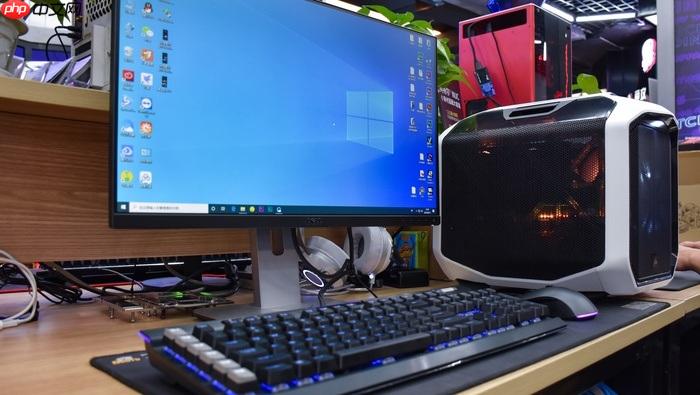
视频剪辑师每天面对几十个拍摄日的原始素材、上百条音效、几十个工程文件,如果桌面图标堆满未命名的MP4、临时截图、乱序工程包,连打开正确项目都要花三分钟找文件,剪辑效率直接腰斩。桌面不是装饰区,是高频操作的第一触点,必须让最常调用的资源在3秒内可点击。
桌面分区:用工具把图标“钉死”在功能区
下载并安装Windows优化大师(或腾讯桌面整理工具),启动后右键桌面→选择“新建分区”。
一次性创建6个固定分区:【剪辑包装】放PR/剪映快捷方式、LUT包解压文件夹、常用字幕模板;【原始素材】只放当天正在处理的拍摄卡目录快捷方式(不是文件本身!);【BGM音效】挂载已分类好的本地音效库快捷方式;【输出成片】仅保留最近3个交付版本的快捷方式;【待办清单】嵌入滴答清单桌面小部件;【浏览器插件】收藏Eagle/Billfish网页端入口。
分区建立后,所有新下载/新生成的文件默认归入【原始素材】或【输出成片】,禁止在桌面直接保存任何文件——【一旦桌面出现未归类文件,当天剪辑节奏必然被打断】。
外部硬盘素材文件夹结构:按“项目生命周期”建四级目录
在移动硬盘根目录下,新建主文件夹,命名为“2026_品牌A_夏日Campaign”。
进入该文件夹,创建四个一级子文件夹:“01_原始素材”、“02_整理素材”、“03_声音资产”、“04_工程输出”。
在“01_原始素材”内,按拍摄日期建二级文件夹,如“20260728_外景公园”、“20260730_棚拍特写”;每个二级文件夹内,再按设备分三级,如“DJI_Air3”、“iPhone_15Pro”、“Rode_Mic”;最后在设备文件夹里,保持相机原始命名,不重命名、不删减——因为PR和剪映读取元数据依赖原始文件名。
“02_整理素材”用于存放手动筛选后的可用片段,命名规则强制为“日期_场景_动作_时长秒数”,例如“20260728_公园长椅_女孩微笑_08s.mp4”,这一步必须人工完成,不能靠软件自动打标——【AI识别的“微笑”可能把闭眼眨眼也标进去,肉眼确认才可靠】。
剪辑软件内媒体池管理:三步清空视觉噪音
方法一:导入前过滤
在PR中,点击“文件→导入”,勾选“仅导入视频”或“仅导入音频”,取消勾选“导入子文件夹中的文件”。这样可避免把原始素材夹里的缓存文件(.cfa/.pek)一起拖进来。
方法二:右键批量重命名
导入后,在项目面板空白处右键→“按名称排序”,选中所有来自同一拍摄日的素材→右键→“重命名”,格式设为“20260728_[自定义前缀]_####”,软件自动编号,比手动敲字快10倍。
方法三:颜色标记+智能文件夹
给不同镜头类型打颜色标签:红色=废片(穿帮/抖动)、黄色=备用镜头、绿色=主镜头、蓝色=空镜;然后新建“智能文件夹”,条件设为“标签=绿色 且 文件类型=视频”,PR会实时聚合所有主镜头,无需手动拖拽。
素材复用库建设:把高频片段从项目中“抠”出来
第一步:在当前项目时间线上,框选已确认可复用的片段(如产品旋转展示、LOGO入场动画、固定话术口播)。
第二步:右键→“替换为源剪辑”,确保该片段指向原始文件而非嵌套序列。
第三步:右键该片段→“导出帧”,格式选“MP4 H.264”,保存到外部硬盘的“03_声音资产/复用片段库”中,并同步在Eagle里收藏+打标签“#产品展示 #循环可用”。
第四步:回到剪映PC端,点击左上角“素材库→本地素材→导入”,选择刚导出的MP4,导入后立即点击右下角⭐添加到“收藏”,以后新开项目点开收藏夹就能调用。
这一步做完,下次接到同品牌续作时,不用翻旧工程,5秒内调出标准产品镜头。













