


电脑开机后卡顿可通过毒霸AI助手一键加速、清理C盘垃圾、禁用非必要自启程序及后台服务解决。AI自动扫描清理冗余进程与缓存;cleanmgr或极智C盘清理释放空间;禁用高启动影响软件和服务(如Superfetch、Windows Search),保留关键系统服务。
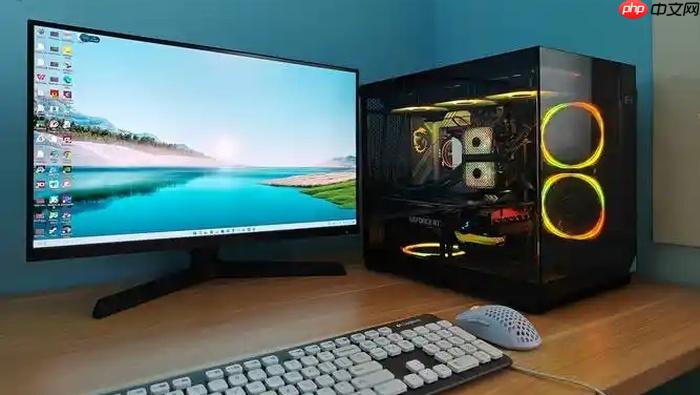
电脑开机后桌面加载完成,鼠标一动就卡顿、点开软件要等好几秒、右键菜单半天不弹出——这不是硬件老化,而是系统在后台偷偷塞满了冗余进程和缓存。不用重装系统,也不用逐个排查,有更直接的提速路径。
用毒霸AI助手一句话启动全自动加速
第一步:打开金山毒霸 → 点击界面右下角【AI助手】图标
第二步:对着它说:“电脑开机后反应慢怎么处理”
第三步:等待10~15秒,AI自动完成扫描→识别高占用进程→清理临时文件→关闭拖慢响应的常驻服务→优化内存分配→生成提速报告
这一步操作起来很简单,全程无需点击任何菜单,AI会跳过系统关键进程,【不会误删驱动或关掉杀毒核心服务】,小白也能零风险执行。
手动清理C盘垃圾释放响应空间
方法一:用系统自带cleanmgr工具
按Win+R → 输入cleanmgr → 回车 → 选中C盘 → 勾选“Windows更新清理”“临时文件”“缩略图”“回收站” → 点击“确定”清理
注意:如果C盘剩余空间低于15GB,清理后必须重启,否则部分优化无法生效。
方法二:用极智C盘清理一键执行
访问官网【www.cpanx.com】下载免费版 → 安装后打开 → 点击【C盘瘦身】→ 等待扫描完成 → 勾选全部非灰色项 → 点击【立即清理】→ 清理完点击【内存加速】按钮
这一步比系统工具多扫出微信/QQ缓存、软件残留注册表项,对开机后卡顿改善更明显。
禁用开机自启但保留桌面响应力
① 按Ctrl+Shift+Esc打开任务管理器 → 切换到【启动】选项卡
② 按“启动影响”从高到低排序 → 右键禁用以下类型软件:
• 视频平台(如爱奇艺、腾讯视频)
• 网盘客户端(如百度网盘、迅雷云盘)
• 下载工具(如IDM、迅雷)
• 非必要输入法(保留一个即可)
③ 【切勿禁用“Windows Defender通知”和“ShellExperienceHost”】,否则会导致桌面图标不显示、任务栏卡死
④ 关闭任务管理器 → 重启电脑
关闭拖慢桌面响应的后台服务
按下Win+R → 输入services.msc → 回车打开服务窗口
找到并双击以下服务 → 将“启动类型”改为【禁用】→ 点击【应用】:
• Superfetch(Win10)或SysMain(Win11):该服务预加载常用程序,但老电脑反而加重卡顿
• Windows Search:禁用后不影响文件搜索功能,仅延迟索引更新,桌面响应立刻变跟手
• Diagnostic Policy Service:诊断服务常在后台抢CPU,禁用后不影响系统稳定性
修改完成后直接关掉窗口,无需重启即可生效。














