




F1调出帮助、F2重命名、F5刷新网页是Windows系统中无需设置的原生功能:F1在激活程序中弹出帮助,F2需先选中文件再编辑名称,F5强制重新加载当前窗口内容。
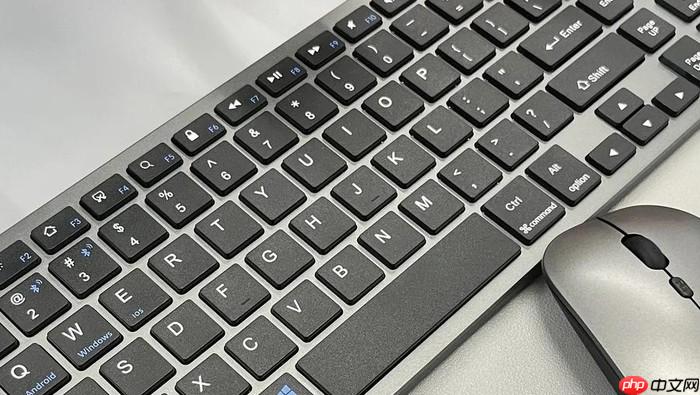
你想快速调出帮助、重命名文件、刷新网页,又不想去翻菜单或点鼠标右键——F1到F12这12个键就摆在你键盘最上方,但多数人只用过其中三四个。它们不是摆设,每个键在Windows系统中都有明确的单键触发行为,且不依赖任何软件安装或额外设置。
F1~F4:基础操作四连击
第一步:按下【F1】,当前焦点所在程序会立即弹出帮助界面;若桌面或资源管理器处于激活状态,则直接打开Windows帮助与支持中心。注意:部分老旧程序可能未绑定F1帮助逻辑,此时会 fallback 到系统级帮助。
按下F2,必须先选中一个文件、文件夹或桌面图标——否则按键无效。选中后按F2,名称字段自动进入可编辑状态,光标定位在开头。
F3键只对资源管理器窗口和桌面生效:按下即聚焦搜索框,输入关键词后回车开始检索。在浏览器中按F3会触发页面内查找(Find on page),不是地址栏搜索。
F4单独按下,在IE/Edge浏览器中展开地址栏历史下拉列表;在资源管理器中则聚焦地址栏并高亮全部内容。这个行为不可被第三方软件劫持,是系统级原生响应。
F5~F8:刷新、定位与启动控制
方法一:F5是全局刷新键。无论你在Chrome、Firefox、Edge还是文件资源管理器里,只要窗口获得焦点,按F5就会强制重新加载当前视图。它不等待缓存验证,直接发起新请求。
方法二:F6用于快速跳转焦点。在浏览器中按一次F6,光标立刻落到地址栏;再按一次,焦点移到页面主内容区;第三次回到标签页区域。在资源管理器中,F6循环切换地址栏→导航窗格→内容窗格→预览窗格。
F7在标准Windows图形界面中无任何响应——这不是故障,而是设计如此。它仅在命令提示符(cmd.exe)或PowerShell终端中有效,用于调出命令历史缓冲区,以箭头键选择过往指令。
F8已从现代Windows 10/11默认启动流程中移除。但在传统BIOS或UEFI兼容模式下,开机时反复短按F8仍可能唤出“高级启动选项”菜单;若启用快速启动,该键将完全失效。
F9~F12:冷门但关键的单键功能
F9在Windows 11及更新版本中彻底无定义,既不触发系统动作,也不被任何微软第一方应用占用。某些第三方媒体播放器(如VLC)可能自定义为音量降低,但这属于软件层映射,非系统级行为。
按下F10不会激活菜单栏——那是Shift+F10模拟右键的功能。F10单按在绝大多数场景下无反应,仅在极少数专业软件(如旧版AutoCAD)中保留菜单激活逻辑。
F11在浏览器中切换全屏/退出全屏;在文件资源管理器中同样触发全屏模式,隐藏所有工具栏和地址栏,仅显示文件列表与预览窗格。
F12有双重系统级用途:【在Word、Excel、PowerPoint中单独按下,直接打开“另存为”对话框】;在Chrome、Edge、Firefox中,则唤出开发者工具面板。这两个行为互不冲突,由当前激活窗口类型自动判定。














