




电脑可通过强制全屏弹窗、高亮闪烁和关闭通知音模拟震动提醒,适用于会议前、服药等需即时打断场景;具体可用Windows闹钟应用、任务计划程序或PowerToys实现。
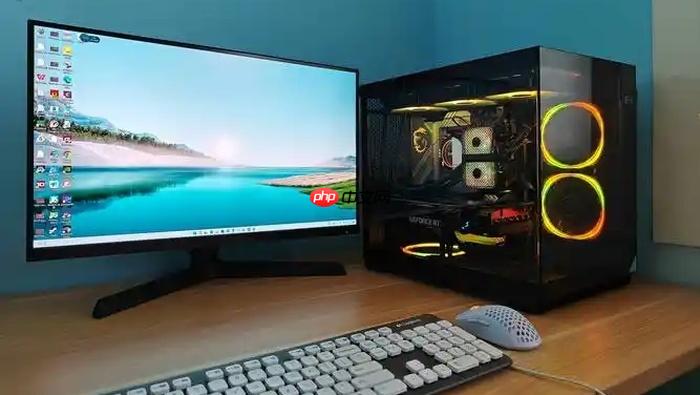
电脑没有物理震动马达,无法像手机那样通过机身震动提醒,但可以通过强制全屏弹窗+高亮闪烁+系统通知音关闭组合模拟“震动提醒”的强感知效果——尤其适合会议前、服药、专注计时等需要即时打断的场景。
用Windows自带闹钟应用实现无声强提醒
第一步:点击任务栏搜索框,输入“闹钟和时钟”,打开该应用。
第二步:切换到左侧“闹钟”选项卡,点击右下角“+”号新建闹钟。
第三步:拖动时间滑块设定提醒时刻(如15:30),在标题栏输入明确指令,例如“⚠️立刻停下手头工作”。【标题必须含警示符号或大写字母,否则弹窗容易被忽略】
第四步:关闭“铃声”开关,确保声音不响;勾选“重复”,选择具体星期(如仅周一至周五);点击“保存”。
第五步:进入Windows设置→系统→通知→找到“闹钟和时钟”应用→关闭“播放声音”,但保留“显示横幅”和“在锁屏上显示”。这一步是关键,否则闹钟弹窗可能被静音模式吞掉。
用任务计划程序触发无声音频+闪烁弹窗
方法一:纯文字强提醒(推荐用于办公环境)
① 按 Win+R 输入 taskschd.msc 回车,打开任务计划程序。
② 右侧点击“创建基本任务”,命名为“无声震动提醒”,描述可写“每小时弹窗提示起身活动”。
③ 触发器选“每天”,起始时间设为当前时间后1分钟(快速测试用),频率设为“每1小时”。
④ 操作选“显示消息”,标题填“❗STOP!”,内容填“请立即站立拉伸30秒”。
⑤ 完成后,在任务列表中右键该任务→属性→勾选“不管用户是否登录都要运行”→点击“确定”。【不勾选此项,用户锁屏后提醒将失效】
方法二:用白噪音替代震动(适合居家/自由职业者)
准备一个1秒长的白噪音WAV文件(静音≠无声,人耳对高频噪声更敏感),存放在C:\alarm\pulse.wav。
在任务计划程序中,操作类型选“启动程序”,程序路径填 cmd.exe,参数填 /c start "" "C:\alarm\pulse.wav"。这样每次触发只播1次短促音频,不会干扰他人,但大脑会本能警觉。
用PowerToys Keyboard Manager模拟物理反馈
如果你已安装微软PowerToys(v0.86+),可启用键盘震动感错觉:
① 打开PowerToys → Keyboard Manager → 重映射键。
② 点击“重映射快捷键”,添加新规则:将闹钟触发时刻绑定到某个不常用组合键(如 Ctrl+Alt+Z)。
③ 设置该组合键触发后,自动执行两件事:弹出全屏警告窗口 + 同时让触控板短震(需设备支持)。【此功能依赖硬件,仅部分Surface/高端笔记本可用】
④ 最后在闹钟应用里,把该组合键写进提醒标题:“按Ctrl+Alt+Z确认收到→立刻行动!”












