


应迁移工作文档、项目截图、会议纪要、日期命名压缩包及文档/图片/下载/收藏夹中的常用文件,用U盘(exFAT格式)复制或压缩传输,新电脑解压后按功能分区摆放桌面图标。
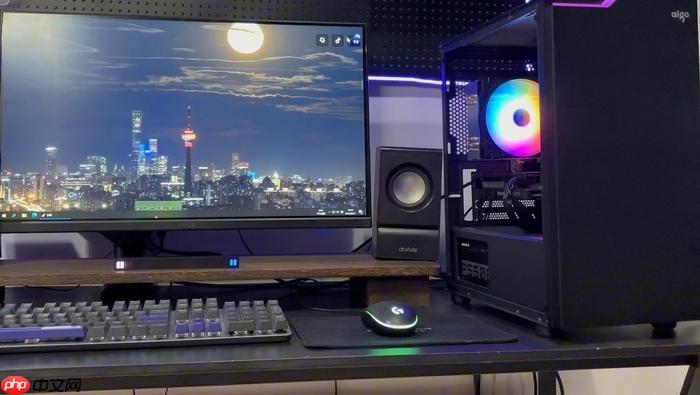
旧电脑桌面堆满文档、快捷方式、截图和临时文件,新电脑刚开机一片空白,想把真正有用的资料挑出来搬过去,又怕漏掉重要文件或误删系统配置。
先理清哪些东西该迁、哪些该留
打开旧电脑桌面,右键→排序方式→按类型,一眼就能看出哪些是文档(.docx/.xlsx/.pdf)、哪些是图片(.jpg/.png)、哪些是快捷方式(带小箭头图标)。【快捷方式本身不占数据,但指向的原文件可能在D盘或E盘深处,直接复制桌面快捷方式到新电脑会失效】
新建一个临时文件夹,命名为“待迁移_桌面精选”,把以下几类拖进去:工作文档、项目截图、未命名的会议纪要、带日期命名的压缩包。其他如“新建文件夹(2)”“下载完成”“临时备份”这类名称模糊的,先别动。
打开旧电脑的【此电脑】→依次点开【文档】【图片】【下载】【收藏夹】,用Ctrl+A全选→Ctrl+C复制→粘贴进刚才建的“待迁移_桌面精选”文件夹。这一步能补上桌面没显示但实际常用的文件。
用U盘快速搬运精选内容
插入容量≥64GB的USB 3.0 U盘,确保格式为exFAT(右键U盘→属性→文件系统,若显示FAT32则需备份后重新格式化)。
方法一:直接拖拽复制
打开“待迁移_桌面精选”文件夹,全选(Ctrl+A)→拖入U盘根目录→等待进度条结束。大文件多时留意右下角通知,若弹出“需要提供管理员权限”,点“继续”即可。
方法二:压缩后传输(适合含上百个小文件的场景)
右键“待迁移_桌面精选”→“发送到”→“压缩(zipped)文件夹”,生成ZIP包后复制到U盘。解压时新电脑默认用系统自带解压工具,无需额外装软件。
在新电脑还原并重建桌面秩序
第一步:插上U盘→打开文件资源管理器→双击U盘图标→找到“待迁移_桌面精选”文件夹(或ZIP包)。
第二步:解压(如为ZIP)→全选内部文件→Ctrl+X剪切→打开新电脑桌面(按Win+D)→Ctrl+V粘贴。
第三步:右键桌面空白处→“查看”→勾选“自动排列图标”和“将图标与网格对齐”,再手动把常用文档拖到左上角,截图类靠右,压缩包放底部。这比系统自动排布更符合人眼阅读习惯。
第四步:删掉U盘里已成功复制的“待迁移_桌面精选”文件夹(或ZIP),避免下次误操作覆盖新数据。















