


最常见且能通过单键恢复的情况是Num Lock未开启,需按Num Lock键(台式机)或Fn+组合键(笔记本)启用数字锁定,指示灯亮起且记事本实测输入数字有效才确认成功;还可通过屏幕键盘、注册表改InitialKeyboardIndicators为2等方法永久解决。
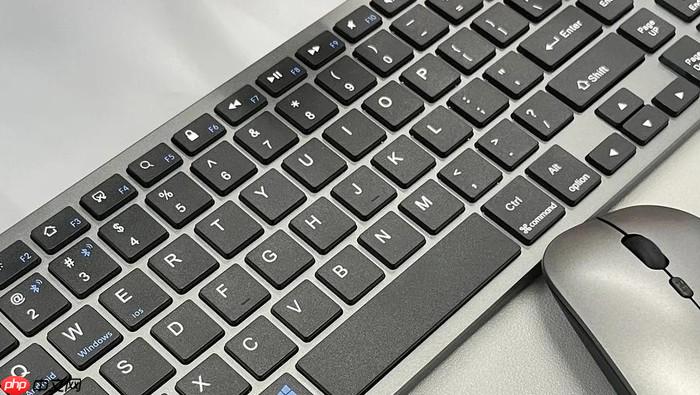
键盘上的NumLock键按了没反应,最常见且能通过单键恢复的情况是小键盘区失灵,此时只需按下NumLock键即可恢复正常输入;但若按键无响应、指示灯不亮、数字键仍输出方向功能,说明锁存状态未被系统识别或物理通路中断,必须分层验证是否为按键失灵、组合逻辑错误、系统劫持或驱动异常。
先确认物理按键是否真正触发
不是所有键盘按下NumLock都有段落感或声音反馈,尤其超薄外接键盘和部分笔记本——你以为按了,其实没生效。观察键盘右上角是否有标着“Num Lock”“Num Lk”或“NmLk”的LED指示灯,灯亮才代表开启;若无灯,直接打开记事本,按小键盘“5”,看光标是否移动(方向模式)还是输入数字(数字模式)。【长按NumLock键3秒】——这是强制重置锁存状态的关键动作,能绕过部分键盘固件的响应延迟或假死。
华为、罗技MX系列或部分USB 3.0外接键盘需配合Fn键:尝试Fn+NumLock或Shift+NumLock组合,别只按单键。
笔记本专用:找到并激活隐藏的NumLock组合键
轻薄本基本没有独立NumLock键,数字功能被复用在字母键或F键上,必须靠Fn激活,否则按键本身不产生任何逻辑切换。
方法一:找键帽侧面或上方印有蓝色/灰色小数字的键,常见位置是F11、Insert、Scroll Lock、F7或F8,旁边通常带一个锁形图标或“Num Lk”缩写。
方法二:按住Fn键不放,再快速按上述疑似键位,松手后立刻测试小键盘“0”键——不要等提示弹窗,有些机型根本不显示浮层。
方法三:打开Windows设置→蓝牙和其他设备→键盘,在厂商提供的快捷键说明里查本机型号对应组合;若找不到,访问官网支持页,下载《快捷键使用指南》PDF,里面明确列出Fn+X触发NumLock的原始定义。
排除系统级功能劫持
即使指示灯亮、组合键也按对了,小键盘仍打不出数字?很可能是“鼠标键”或“筛选键”在后台偷偷接管了数字区。
第一步:连续按5次Shift键,如果弹出“粘滞键”提示框,说明该功能已启用——它会拦截NumLock逻辑,让小键盘变成鼠标控制盘。
第二步:Win+I打开设置→辅助功能→键盘,关闭“启用筛选键”“启用粘滞键”“启用切换键”三项;再进入辅助功能→鼠标,关闭“使用数字小键盘移动鼠标”。
第三步:临时切换至微软拼音或系统默认美式键盘,排除第三方输入法映射冲突。
用屏幕键盘交叉验证故障层级
Win+R输入osk回车,调出屏幕键盘→点顶部的NumLock按钮,看到按钮变蓝即生效。这招能排除物理按键失灵、触点氧化、薄膜老化等硬件问题,是判断“到底是键坏了还是系统没响应”的最快分界线。
若屏幕键盘能切成功,但实体键盘仍无效,问题锁定在物理通路;若屏幕键盘点击后也无反应,说明系统输入栈异常或驱动已损坏。
注册表修改实现开机自动启用
1、Win+R 输入regedit回车,以管理员身份运行注册表编辑器。
2、依次展开路径:HKEY_CURRENT_USER\Control Panel\Keyboard。
3、在右侧双击InitialKeyboardIndicators,把数值数据改成【2】,点击确定。
4、重启电脑,小键盘将默认处于数字输入状态,无需每次手动按NumLock。















