


测试时长应分段观察:3~5秒查首次掉帧,10~15秒判中端设备温控表现,30秒验高性能GPU散热与供电极限;手机用Safari或Chrome按指定操作路径执行,电脑端四步拖拽+静置+快速转向+悬停FPS即可完成真实场景压力验证。
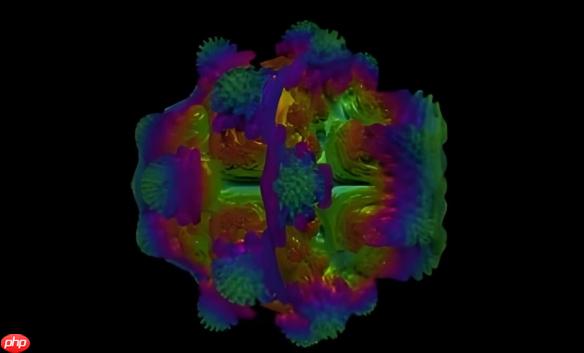
想用volumeshader测试GPU性能,但不确定该跑多久才既有效又不伤设备?实际测试中,3秒能看出卡顿,10秒能判断中端水平,30秒以上才暴露散热瓶颈——时间不是越长越好,关键在分段观察帧率变化节奏。
基础测试时长选择
打开页面后,默认进入自动运行状态,无需点击启动按钮。图形开始旋转即视为测试已开始,此时计时器同步启动。
普通快速筛查:观察前【3~5秒】内图形是否出现首次掉帧或拖影。若此阶段就明显卡顿、颜色撕裂或触控无响应,说明GPU负载能力严重不足,可立即终止测试。
主流设备评估:持续运行【10~15秒】。这个区间足够让中端显卡(如MX系列、核显UHD630、A14/A15)完成热节流初判——若帧率从初始50+FPS逐步滑落至30以下,且画面边缘开始模糊,即属“良好但有温控限制”。
极限压力验证:仅对高性能独显或M系列MacBook建议运行【30秒】。此时GPU温度趋于稳定,帧率曲线若仍维持在55FPS以上且无阶跃式下跌,才可判定为“优秀”;若第25秒起帧率骤降超20%,大概率是供电或散热设计缺陷。
手机端特别操作路径
方法一:Safari浏览器(iOS/iPadOS唯一推荐)→ 打开https://cznull.github.io/vsbm → 页面加载完成后等待3秒 → 双指轻滑缩放一次 → 观察缩放过程中是否出现局部冻结或色块残留 → 若有,停止测试。
方法二:Android Chrome(需确认已启用硬件加速)→ 地址栏粘贴https://toolwa.com/vsbm → 点击「我已了解,开始测试」→ 用单指缓慢拖拽图形中心区域持续8秒 → 注意拖拽响应延迟是否超过200毫秒 → 超过即说明纹理单元吞吐不足。
【注意】安卓低端机(如骁龙665及以下)首次加载后若3秒内页面白屏或直接崩溃,不要重试,这是WebGL 2.0兼容性失败,非性能问题。
电脑端精准判断节点
第一步:鼠标左键按住毒蘑菇图形中心,匀速逆时针拖动一圈(约4秒),记录帧率浮动范围;
第二步:松手后静置6秒,观察图形自主旋转的稳定性;
第三步:再次拖拽,这次加快速度,重复两次快速转向(每次约1.5秒),看是否出现画面撕裂线;
第四步:连续操作满30秒后,将鼠标悬停于左上角浮动FPS数值处——若数字由绿变橙再转红,且红色持续超5秒,说明已触发热节流,此时必须停止。
这四步走完,不用看任何跑分报告,你已经完成了比3DMark更贴近真实使用场景的压力验证。














