


安卓手机打开volumeshader-bm测试页卡死是WebGL高负载超GPU能力所致,须长按电源键10秒强制重启,待降温后再启用Chrome中WebGL 2.0或禁用硬件加速,并仅用Chrome/Samsung浏览器执行三步安全测试。
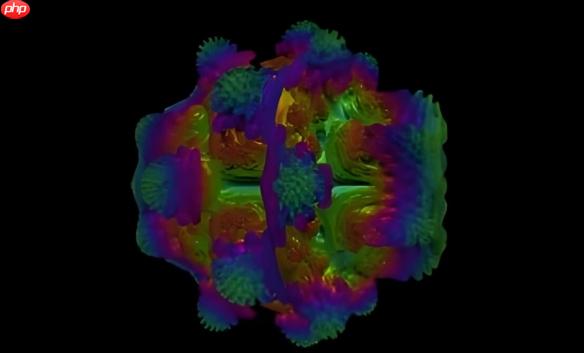
安卓手机打开volumeshader-bm测试页后卡死、页面无响应、无法关闭标签页,是WebGL高负载渲染超出设备GPU处理能力的典型表现,此时需立即执行硬件级干预而非等待系统恢复。
强制退出卡死网页
长按电源键10秒以上,直到手机震动或屏幕熄灭,完成强制重启。这一步必须做,因为卡死后浏览器进程已失去响应,常规返回、多任务切换、关闭标签页全部失效。
重启后不要立刻重试——等机身温度降至常温(手摸后盖不烫),再进入下一步。
预防再次卡死的关键设置
方法一:在Chrome安卓版中启用WebGL 2.0
地址栏输入 chrome://flags → 搜索“WebGL” → 将【WebGL 2.0】和【WebGL Draft Extensions】两项均设为 Enabled → 点击右上角“Relaunch”重启浏览器。
方法二:禁用硬件加速(仅限低端机)
进入 Chrome 设置 → 高级 → 系统 → 关闭“使用硬件加速模式(如果可用)”。此操作会降低渲染压力,但会导致部分网页显示异常,测试完成后建议重新开启。
【重要前提】必须使用 Chrome 或 Samsung Internet 浏览器,华为/小米自带浏览器默认禁用 WebGL 2.0,即使开启设置也无法触发毒蘑菇真实渲染逻辑。
安全测试的三步操作法
第一步:打开官方地址 https://cznull.github.io/vsbm,等待彩色三维图形完全加载并开始缓慢自转;
第二步:单指轻触图形区域,向左拖动约2秒后立即松手——此时GPU刚被激活但尚未升温,可观察首帧响应是否掉帧;
第三步:若图形出现撕裂、停顿或触控延迟,立刻关闭当前标签页。不要尝试拖动超过5秒,中低端安卓机持续3秒以上即可能触发热保护降频。













