


毒蘑菇VOLUMESHADER_BM测试异常时需立即干预复位:先清空NVIDIA/AMD/Intel显卡Shader缓存,再硬重置WebGL上下文(chrome://dino→Console执行window.location.reload(true)),最后PC客户端需终止进程、改config.json渲染模式为scanline并重建URP管线。
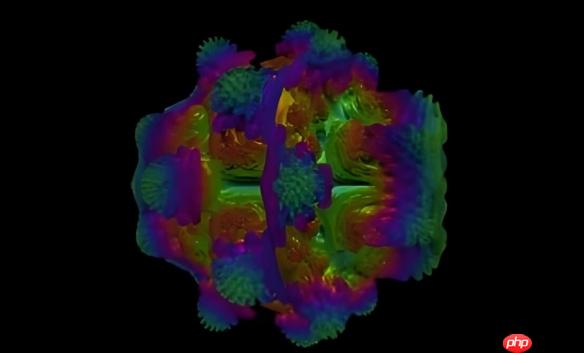
当毒蘑菇VOLUMESHADER_BM测试中出现日志数值跳变、帧率归零、Shader Compilation Time异常飙升或Render Latency持续超200ms等数据异常时,说明GPU着色器管线已进入不稳定状态,必须立即干预复位。
确认异常是否由Shader编译缓存损坏引发
显卡驱动层的Shader编译缓存若损坏,会导致VOLUMESHADER_BM在初始化阶段反复失败,表现为页面加载后黑屏、右上角FPS始终为0、或拖动瞬间闪退——这与单纯性能不足有本质区别:后者至少能维持1~2秒渲染,前者连首帧都无法提交。
打开运行窗口(Win+R),依次执行以下命令清空对应厂商缓存目录:
%LocalAppData%\NVIDIA\GLCache → 删除全部内容
%LocalAppData%\AMD\GPUCache → 删除全部内容
%LocalAppData%\Intel\GFXCache → 删除全部内容
【删除前务必关闭所有浏览器及3D应用,否则部分缓存文件被占用无法清除】
清空后重启浏览器,重新访问 https://cznull.github.io/vsbm,观察是否恢复基础旋转动画。
强制重置WebGL渲染上下文
网页端测试依赖浏览器维护的WebGL 2.0上下文,一旦该上下文因内存泄漏或状态错乱失效,即使缓存已清,仍会持续报错“WebGL not supported”或静止不动。
方法一:硬重置(推荐)
在Chrome地址栏输入 chrome://dino → 回车 → 按空格键触发小恐龙跳跃 → 连续按 Ctrl+Shift+I 打开开发者工具 → 切换到Console标签页 → 粘贴并执行:window.location.reload(true) → 回车 → 页面强制从服务器重新加载全部资源,丢弃本地缓存与上下文。
方法二:软重置
关闭当前所有含vsbm标签页 → 在任务管理器中结束全部chrome.exe进程 → 重新启动浏览器 → 访问镜像站 https://toolwa.com/vsbm(避免GitHub Pages CDN缓存旧版JS)。
PC客户端渲染器初始化复位流程
Windows原生客户端比网页更直接调用DirectX 12管线,但初始化失败时不会弹窗提示,仅表现为启动后界面灰白、底部无“Ready”状态灯、F5/F9快捷键失灵。
第一步:终止残留进程
按 Ctrl+Shift+Esc 打开任务管理器 → 切换到“详细信息”选项卡 → 查找 volbm.exe 或 vsbm_client.exe → 全部右键“结束任务”。
第二步:重置渲染器配置
进入安装目录(默认 C:\Program Files\VSBM\)→ 找到 config.json 文件 → 右键 → “编辑” → 将其中 "renderer_mode" 字段值改为 "scanline" → 保存 → 双击启动程序。
第三步:重建URP兼容管线
待界面显示绿色“Scanline Ready”后 → 按 F10 打开设置面板 → 在Renderer下拉菜单中选择 “URP_VolumePathTracer” → 点击右下角 “Initialize Renderer” 按钮 → 等待进度条走满 → 出现“Pipeline Built”提示即完成复位。















