


必须访问https://cznull.github.io/vsbm并等待“毒蘑菇”动态图形加载成功,再通过拖动激活GPU满载;静止画面仅测浏览器兼容性,非真实算力。
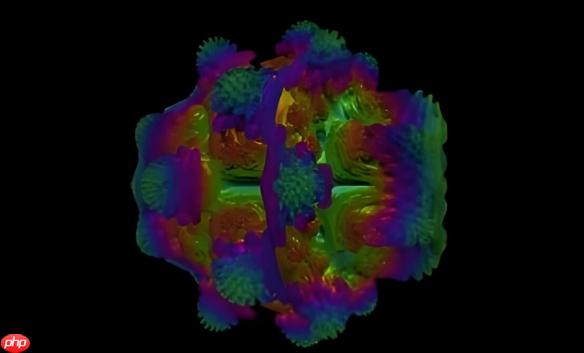
想用volumeshader在线测GPU性能,必须通过浏览器访问正确网址并触发高负载渲染,否则页面只会静止显示预览图形,根本测不出真实算力——这一步错,整个测试就白做了。
打开正确网址并确认加载完成
复制粘贴官方主地址 https://cznull.github.io/vsbm 到浏览器地址栏,回车后耐心等3–10秒,直到页面中央出现持续旋转、色彩流动的三维“毒蘑菇”图形才算真正加载成功。
若页面空白、卡在“Loading…”或只显示静态图,说明你可能误用了失效镜像、网址拼写错误(比如 vsbm 写成 vsbmm)、或浏览器禁用了 WebGL——这时候别硬等,直接关掉标签页重来。
手机用户务必关闭所有后台浏览器进程再重新打开,否则旧缓存会干扰着色器初始化,导致后续拖动完全无响应。
手动拖动激活GPU满载状态
网页版没有“开始测试”按钮,【拖动图形才是唯一启动高负载的指令】。
方法一(通用):鼠标悬停在图形上,光标变成手型后按住左键→左右/上下缓慢拖动→观察图形是否实时形变;手机直接用单指按住图形区域滑动即可。
方法二(强化负载):加快拖动节奏,频繁改变方向,保持10秒以上连续操作——此时GPU才进入真实压力状态,机身发热、风扇提速、帧率波动都是有效信号。
注意:图形静止不动时仅维持低功耗预览,不产生任何GPU压力,测的不是显卡而是浏览器兼容性。
识别运行状态与性能表现
第一步:看底部状态栏是否显示绿色“Ready”,这是GPU着色器编译成功的明确标志。
第二步:拖动过程中紧盯图形边缘——丝滑无锯齿、形变连贯无撕裂、触控响应跟手无延迟,代表GPU性能优秀。
第三步:若出现明显卡顿、画面冻结、拖动滞后超半秒,或设备迅速发烫到无法握持,立即松手并关闭标签页——【继续强拖可能触发系统温控降频甚至浏览器闪退】。
部分增强版页面(如 https://www.volumeshader-bm-test.org/demo)右上角带实时FPS计数器,盯着它比肉眼判断更准;普通版只能靠视觉流畅度做主观评估。
PC端客户端快速启动(可选替代路径)
1、访问 https://www.volbm-test.com → 点击“下载中心” → 下载 Windows 客户端(x64)安装包。
2、双击安装程序完成部署,首次启动时自动加载核心渲染模块,无需点击任何按钮,界面即进入实时体积着色运行状态。
3、启动后直接用鼠标拖拽图形,或按F5重置参数、F9截图保存当前帧——客户端绕过浏览器兼容层,对老旧显卡或禁用WebGL的环境更友好。















