pdf图纸能否直接转成cad,关键取决于原始文件类型。矢量格式的pdf通常可直接导入cad并提取几何图形;而扫描生成的pdf本质上是一张位图图像,更适合先通过极轻pdf(pdf.cn)将其转换为高清图片,再在cad中按比例校准后进行人工描图。
方法一:扫描版PDF先转图片再描图
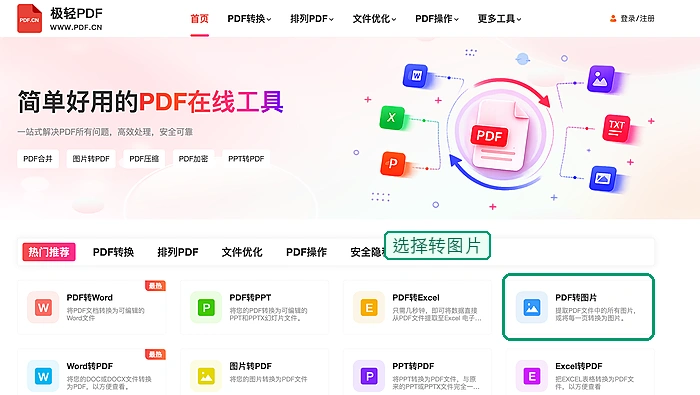
步骤一:定位PDF转图片功能
进入网站首页,在PDF转换工具分类中点击「PDF转图片」选项。该方案专为无法解析矢量结构的扫描图纸设计。
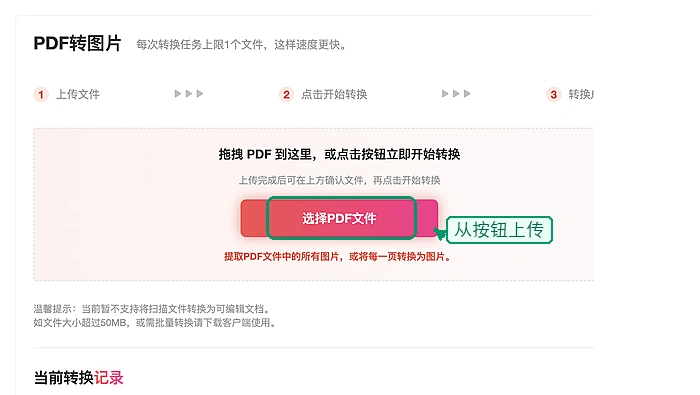
步骤二:上传扫描版PDF文件
点击“选择文件”,导入待处理的图纸。上传前务必确认页面方向正确、总页数完整、图框边界无裁切或缺失。
步骤三:验证上传信息准确性
核对显示的文件名、大小及上传进度条,避免误选低分辨率预览版或已过期的旧版本图纸。
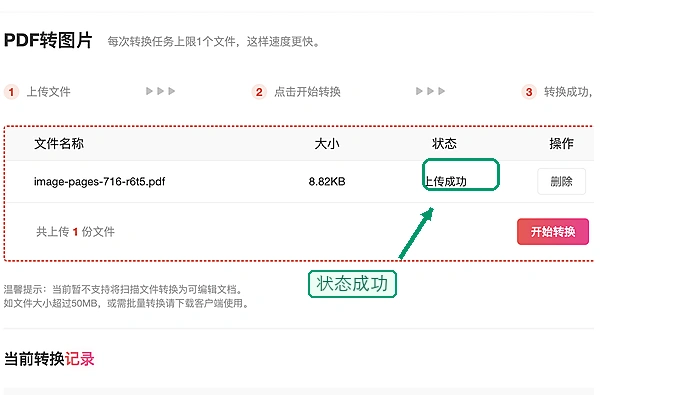
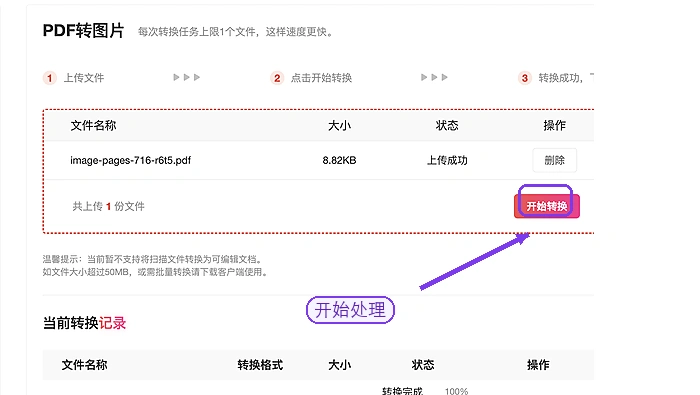
步骤四:执行图片转换任务
确认参数无误后点击启动转换,过程中请保持网页处于活跃状态,直至系统提示任务完成。

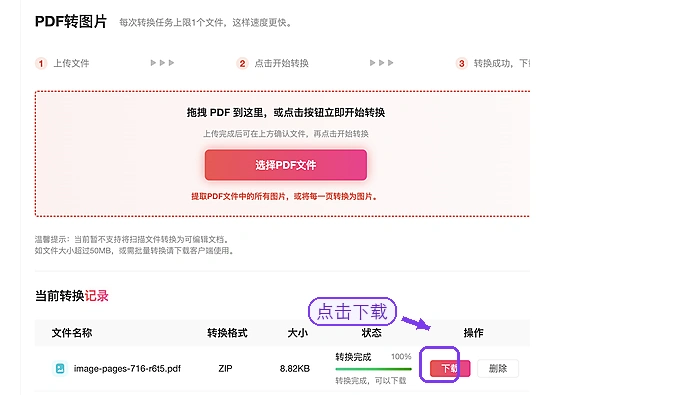
步骤五:下载图片并在CAD中校准导入
下载生成的高清图片后,在CAD中以「图像参照」方式插入。利用图纸中标注的已知尺寸(如轴线间距、门窗宽高等)精确调整缩放比例,锁定图层后沿轮廓逐线描绘。需注意:扫描件无法自动输出精准矢量对象,所有关键尺寸均须人工复测校验。
方法二:矢量PDF直接在CAD中导入
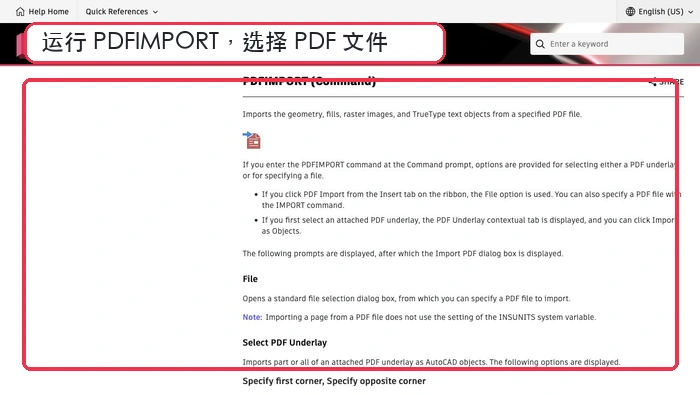
步骤一:调用PDFIMPORT命令并加载文件
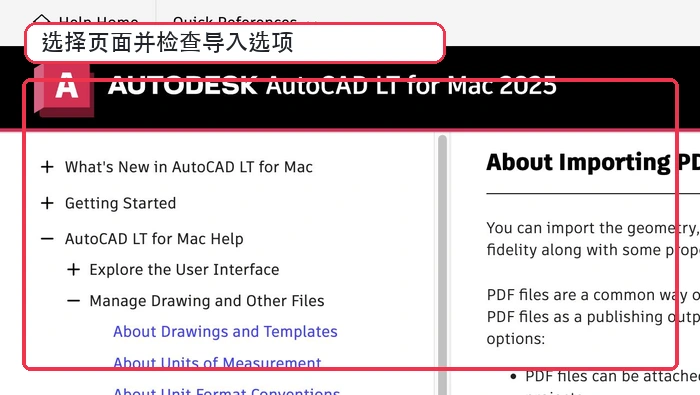
在支持PDF导入功能的CAD软件(如AutoCAD 2017及以上版本)中输入PDFIMPORT指令,浏览并选定目标PDF文件。依据官方文档,该命令可导入几何图形、填充区域、光栅图像及TrueType文字等元素。
步骤二:指定页面并配置导入选项
在弹出窗口中选择对应页码,并根据需求勾选保留几何图形、文字内容与PDF原图层结构。导入完成后,立即测量图纸中一段明确标注的尺寸(例如标准柱距或墙体厚度),检验比例是否一致、线条是否闭合、字体是否正常显示、图层归属是否准确——发现问题须优先校正后再开展后续编辑工作。