


在将ppt转为pdf前,需先明确文档的排版风格与实际使用场景。推荐直接访问专业在线转换平台:www.pdf.cn,使用其内置的“极轻pdf”ppt转pdf工具进行在线处理——无需反复安装各类客户端,操作更高效,适用于临时办公、资料归档或提交终稿等多种场景,完成后及时复核结果,可大幅降低出错风险。
成品ppt在线生成,百种模板可供选择☜☜☜☜☜点击使用;
转换启动前,请务必确认文件当前状态
并非所有PPT文件都适合一键上传转换。操作前请先验证:PPT能否正常打开、是否被加密、是否存在损坏,以及是否确实需要导出为PDF格式。许多用户常搜索“在线把PPT转成PDF怎么转?用这个方法很简单”,其实底层逻辑很直观——确保原始文件无误,再将其内容稳定输出为固定版式即可。若你的PPT中包含扫描图片页、嵌套复杂表格、批注信息或非系统默认字体,转换完成后务必预留额外时间做细致校验。
PPT转PDF在线操作全流程指南
第一步:定位PPT转PDF功能入口
进入平台首页后,在工具导航区找到“PPT转PDF”功能模块。页面提供多种格式互转工具,建议先确认转换方向(PPT→PDF)及支持的文件类型(如.ppt/.pptx),再点击进入对应工具页。
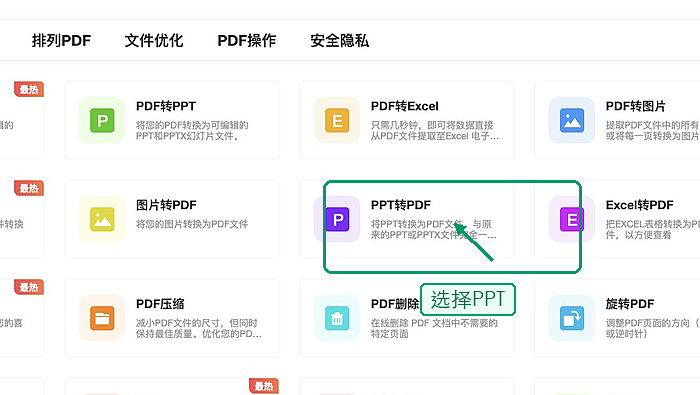
第二步:上传待转换的PPT文件
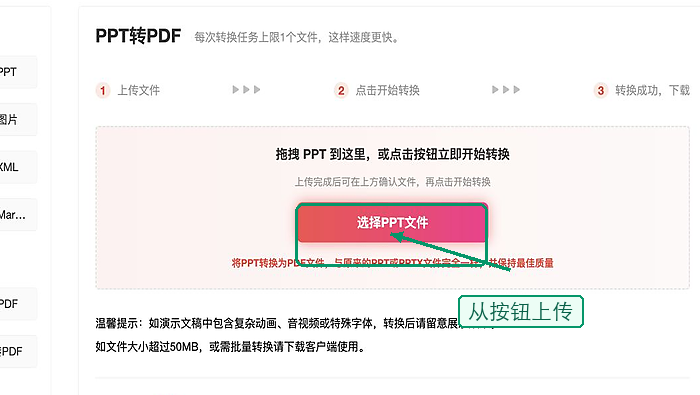
点击上传按钮,从本地设备中选取已保存的PPT文件。建议优先选择最终定稿版本上传,避免因误传草稿或旧版文件导致重复劳动。
第三步:检查上传文件基本信息
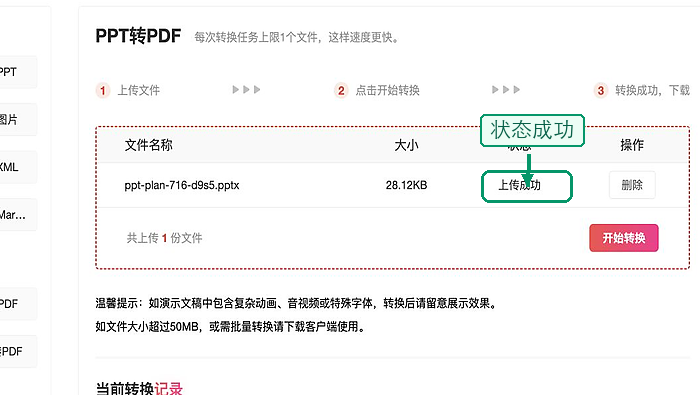
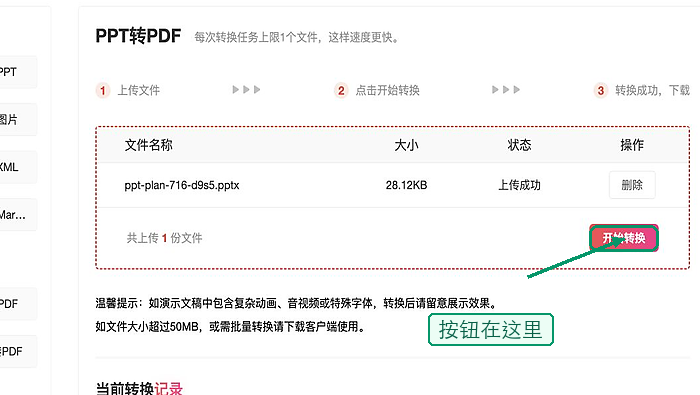
文件成功上传后,会在列表中显示。此时请重点核对文件名、大小及上传完成状态。尤其当本地存在多个命名相似的PPT版本时,该步骤能有效规避选错文件的风险。

第四步:执行转换操作
确认所选文件及参数设置无误后,点击“开始转换”。转换过程中请勿刷新页面或关闭浏览器,耐心等待页面提示“转换完成”后再进行后续操作。
第五步:下载PDF并逐项查验
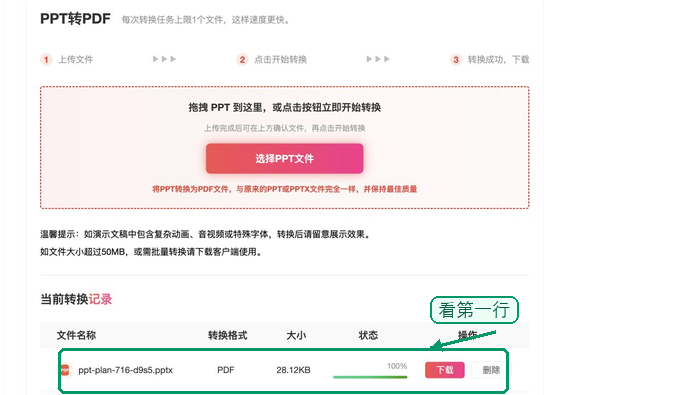
转换成功后,将生成的PDF文件下载至本地设备。下载完毕后立即打开浏览,重点关注:原PPT中的动画效果会自动转为静态画面;同时检查页面宽高比是否一致、字体渲染是否准确、图文排版有无偏移或缺失。
PDF结果文件需重点核查以下几项
下载完成后,暂不关闭网页界面。先用PDF阅读器打开新生成的文件快速通读一遍,重点排查:动画是否已正确转为静帧图像、页面比例是否发生拉伸或压缩、中文字体是否出现替换或乱码、是否存在内容错位、缺页、空白页或文件无法打开等问题。一旦发现问题,应第一时间返回原始PPT检查源文件状态(如是否含损坏幻灯片、特殊嵌入对象等),修正后再重新上传处理。
虽然PPT转PDF看似只是“上传→点击→下载”三步操作,但真正提升效率的关键在于前后两端的核查动作:转换前确保源文件健康可用,转换后确认输出结果符合预期。如此一来,在后续用于打印、正式提交或二次编辑时,返工概率将显著降低。
















