


RAM不足时无需换内存条,可通过释放高耗内存进程、禁用开机自启项、手动优化虚拟内存、清理系统缓存与休眠文件四步免费缓解。
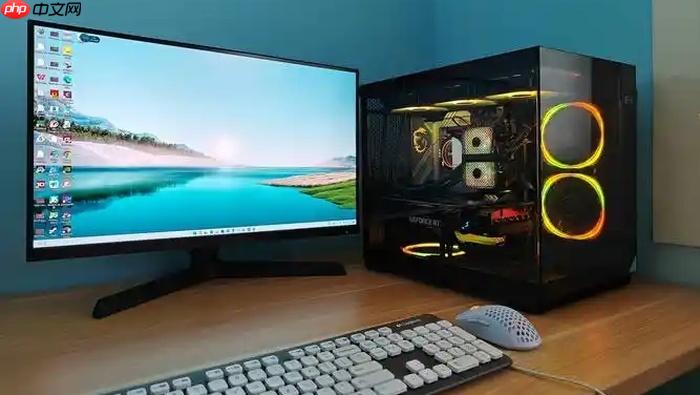
电脑运行内存(RAM)不足时,程序卡顿、多任务切换迟滞、甚至弹出“内存不足”警告,根本不用急着掏钱换内存条——Windows系统自带的优化机制和精准清理手段,就能在不花一分钱的前提下显著缓解压力。
立刻释放被占用的内存
这一步见效最快,5秒内就能看到可用内存回升。打开任务管理器后,重点不是看“总内存”,而是盯住“正在运行却毫无存在感”的高耗内存进程。
1. 按 Ctrl + Shift + Esc 直接唤出任务管理器→切换到“进程”选项卡→点击“内存”列标题排序。
2. 找出内存占用超过400 MB、且你当前并未主动使用的进程,比如 chrome.exe(开了十几个标签页却只用一个)、WeChat.exe(挂后台收消息)、Tencentdl.exe(QQ旋风残留)、iCloudDrive.exe(同步未完成卡死)等。
3. 右键→结束任务。注意:千万别点“Windows资源管理器”或“lsass.exe”,否则桌面会瞬间消失,必须强制重启。
禁用开机自启项,从源头减负
很多软件装完就默认开机自启,它们不声不响占着200–600 MB内存,而且每次重启都重新加载——禁用后重启一次,效果永久生效。
方法一:任务管理器一键操作
1. 任务管理器→“启动”选项卡→观察“启动影响”列为“高”或“中”的条目。
2. 右键禁用非必需项,例如 QQ、迅雷、Adobe Acrobat Updater、网易云音乐(非听歌时段)、各种品牌管家类软件。
3. 重启电脑,内存常驻占用通常能降下800 MB以上。
方法二:系统设置深层控制(更彻底)
1. 按 Win + R 输入 shell:startup 回车→清空该文件夹内所有快捷方式。
2. 再输入 shell:common startup 回车→同样清空(需管理员权限,右键“在此处打开终端”执行删除)。
调整虚拟内存,让硬盘临时顶上
当物理内存长期吃紧(如4GB/8GB老机器),虚拟内存就是关键缓冲带。设得太小系统频繁报错,设得太大又浪费SSD寿命——手动调优比系统自动管理更稳。
第一步:取消自动管理
右键“此电脑”→“属性”→“高级系统设置”→“性能”区域点“设置”→“高级”选项卡→“虚拟内存”点“更改”。
务必先取消勾选【自动管理所有驱动器的分页文件大小】,否则后续设置无效。
第二步:指定位置与大小
1. 选中C盘→选择“无分页文件”→点“设置”(此举可避免pagefile.sys反复碎片化写入系统盘)。
2. 再选D盘(或E盘,确保该盘剩余空间≥20 GB)→选“自定义大小”。
3. 初始大小填 物理内存MB数×1.5(如8GB=8192MB→填12288),最大值填 物理内存MB数×2.5(如8GB填20480)。
4. 点“设置”→“确定”→重启生效。
清理系统缓存与休眠文件
Windows休眠文件(hiberfil.sys)默认等于你物理内存大小,8GB内存就占8GB磁盘;而系统缓存(如SoftwareDistribution、DeliveryOptimization)长期堆积也会拖慢内存调度效率。
1. 按 Win + R 输入 cleanmgr→选C盘→勾选“Windows更新清理”“传递优化文件”“临时文件”“回收站”。
2. 点击“清理系统文件”→再次勾选“休眠文件”(会提示关闭休眠功能,确认即可)。
3. 完成后,C盘立即腾出数GB空间,同时系统页面文件读写压力下降,内存调度更顺畅。













