win10 关闭系统自动安装驱动,建议先处理设备安装设置,再按需要限制 windows update 的驱动获取。这个操作会减少系统自动替换驱动的机会,但新接入的打印机、显卡或网卡可能只保留基础功能。修改前先准备好硬件厂商提供的驱动安装包。
打开设备安装设置
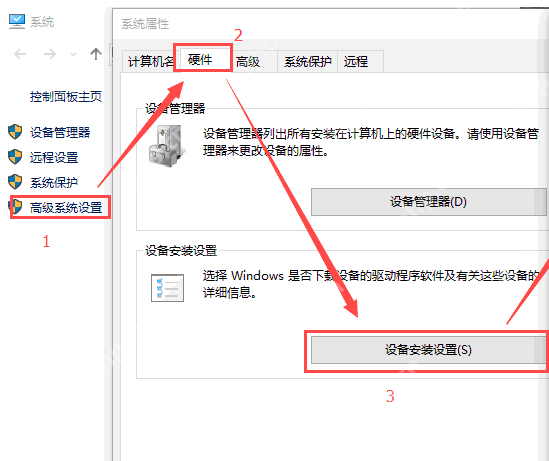
右键“此电脑”选择“属性”,进入“高级系统设置”,切换到“硬件”选项卡,在“设备安装设置”区域点击“设备安装设置”。这是 Win10 控制新设备下载制造商应用、驱动软件和自定义图标的入口。
选择不自动获取 Windows 更新驱动
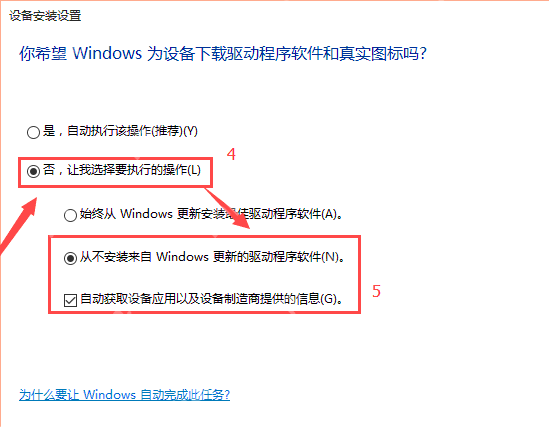
在“设备安装设置”窗口选择“否,我让选择要执行的操作”,再选择“从不安装来自 Windows 更新的驱动程序软件”。确认下方的自动获取设备应用和设备制造商提供的信息选项符合你的需要后,点击“保存更改”。“否”主要限制系统自动下载,不能代替手动安装厂商驱动。

需要时用组策略限制指定设备
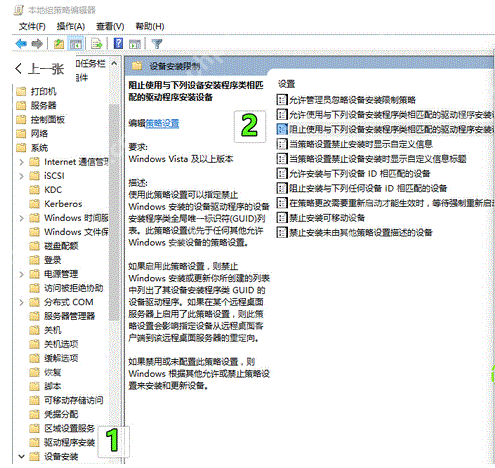
如果只想拦截某一类设备,不建议直接停用整个 Windows Update。可以先在设备管理器的设备属性中查看“详细信息”里的“类 Guid”,再打开组策略,依次进入“计算机配置 > 管理模板 > 系统 > 设备安装 > 设备安装限制”,启用与设备安装程序类匹配的阻止策略,并把对应 GUID 加入列表。
检查驱动状态并保留回退方式
设置完成后重新连接设备,在设备管理器中确认设备可以正常识别;如果出现黄色感叹号,就用型号、系统位数和 Win10 版本匹配的厂商驱动手动安装。若发现新硬件无法正常工作,回到“设备安装设置”选择“是”,或撤销指定设备的组策略限制,再重新检查 Windows Update。不要为了锁定旧驱动而长期让系统处于没有安全更新的状态。