win11 的电源计划被改乱、列表缺少“平衡”或“高性能”时,可以用系统自带的 powercfg 恢复默认方案。这个动作可能影响自定义电源计划,执行前先记下当前计划名称。
先查看当前计划
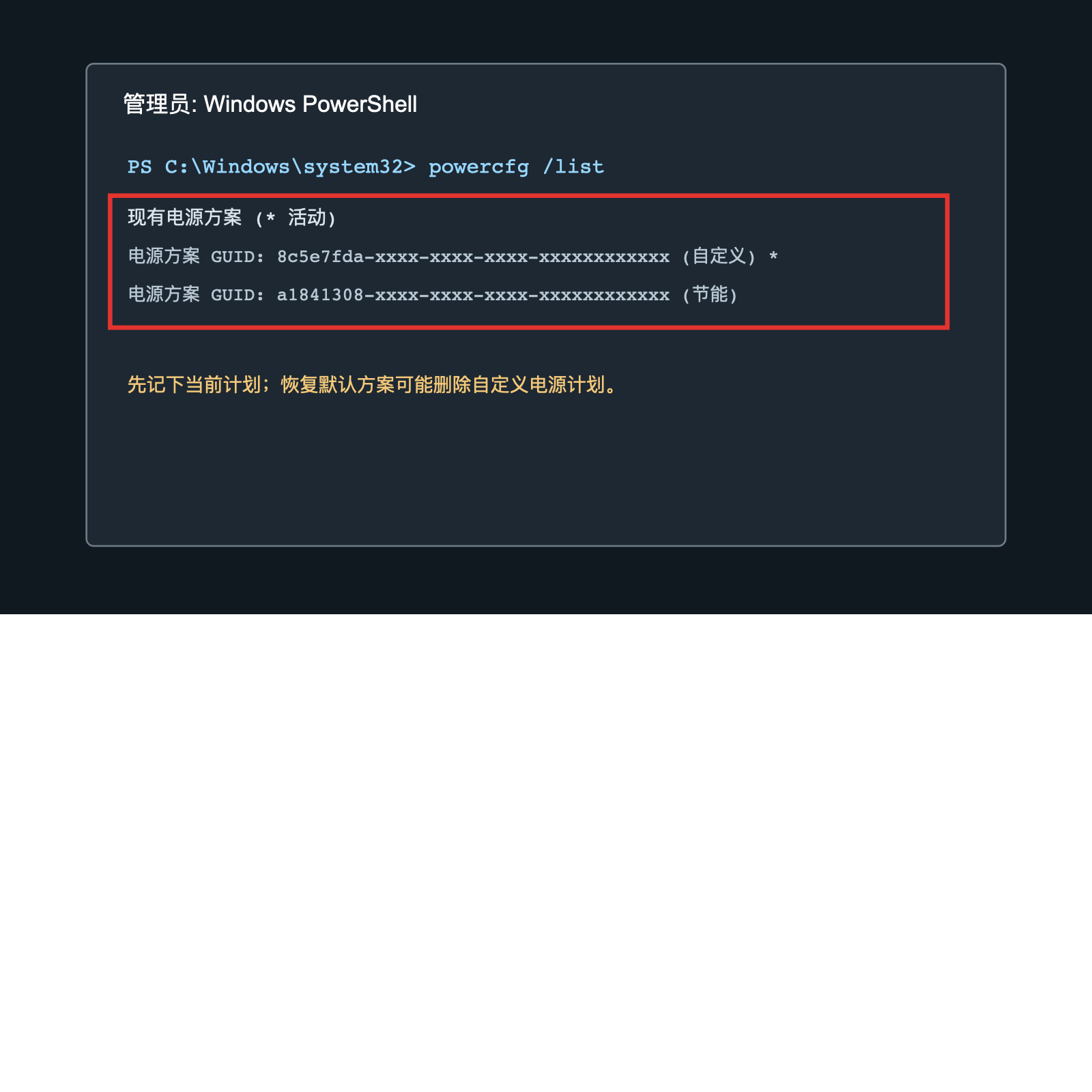
打开控制面板,进入“硬件和声音 > 电源选项”,记下当前正在使用的计划。也可以打开终端执行 powercfg /list,查看现有计划及其 GUID。只想切换性能模式时,不要执行恢复命令,直接在电源选项里选择需要的方案即可。
用管理员终端恢复默认方案
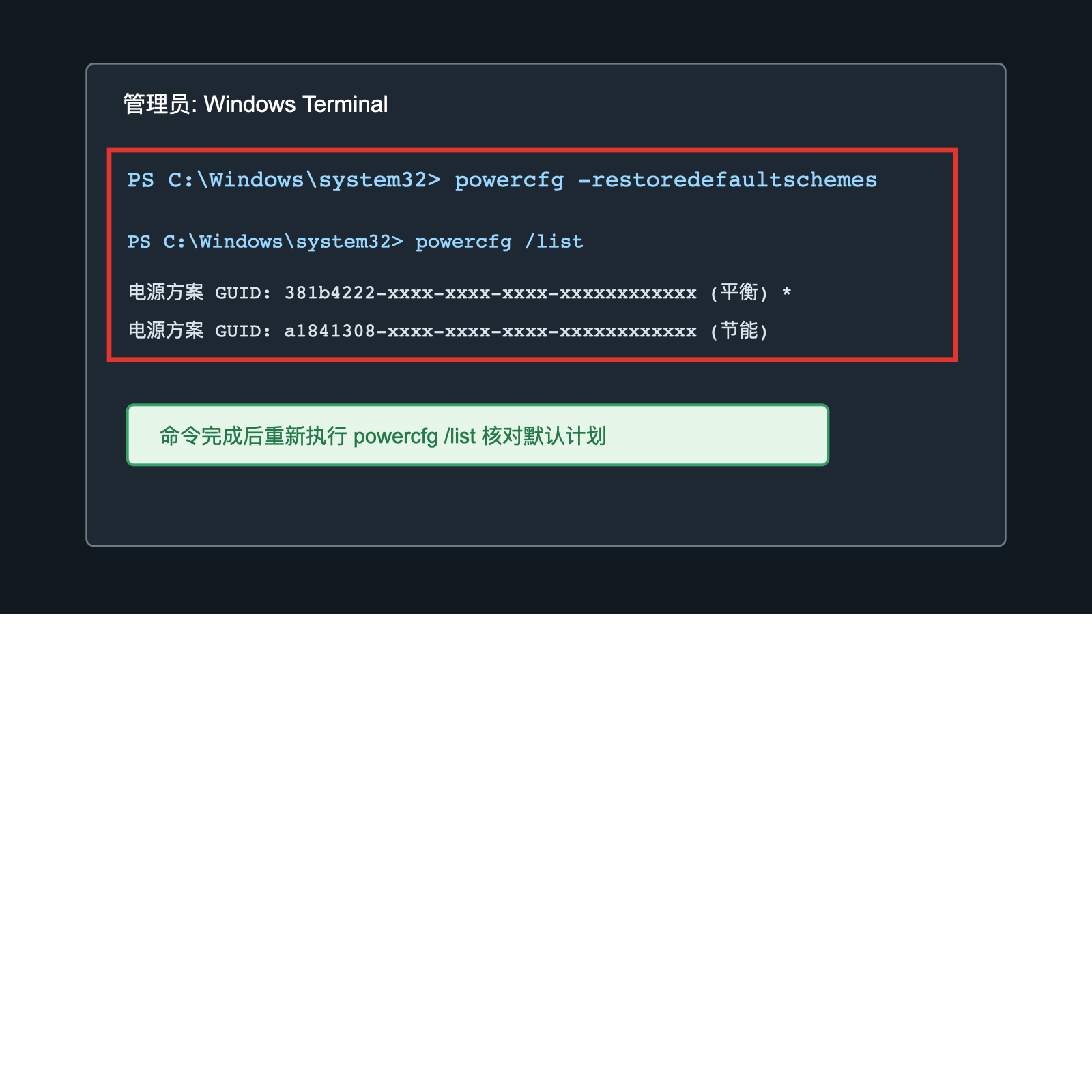
右键开始按钮,打开“终端(管理员)”或“Windows PowerShell(管理员)”。执行 powercfg -restoredefaultschemes,等待命令完成。命令行窗口必须以管理员身份运行,否则可能提示拒绝访问或没有有效变化。

重新查看默认电源计划
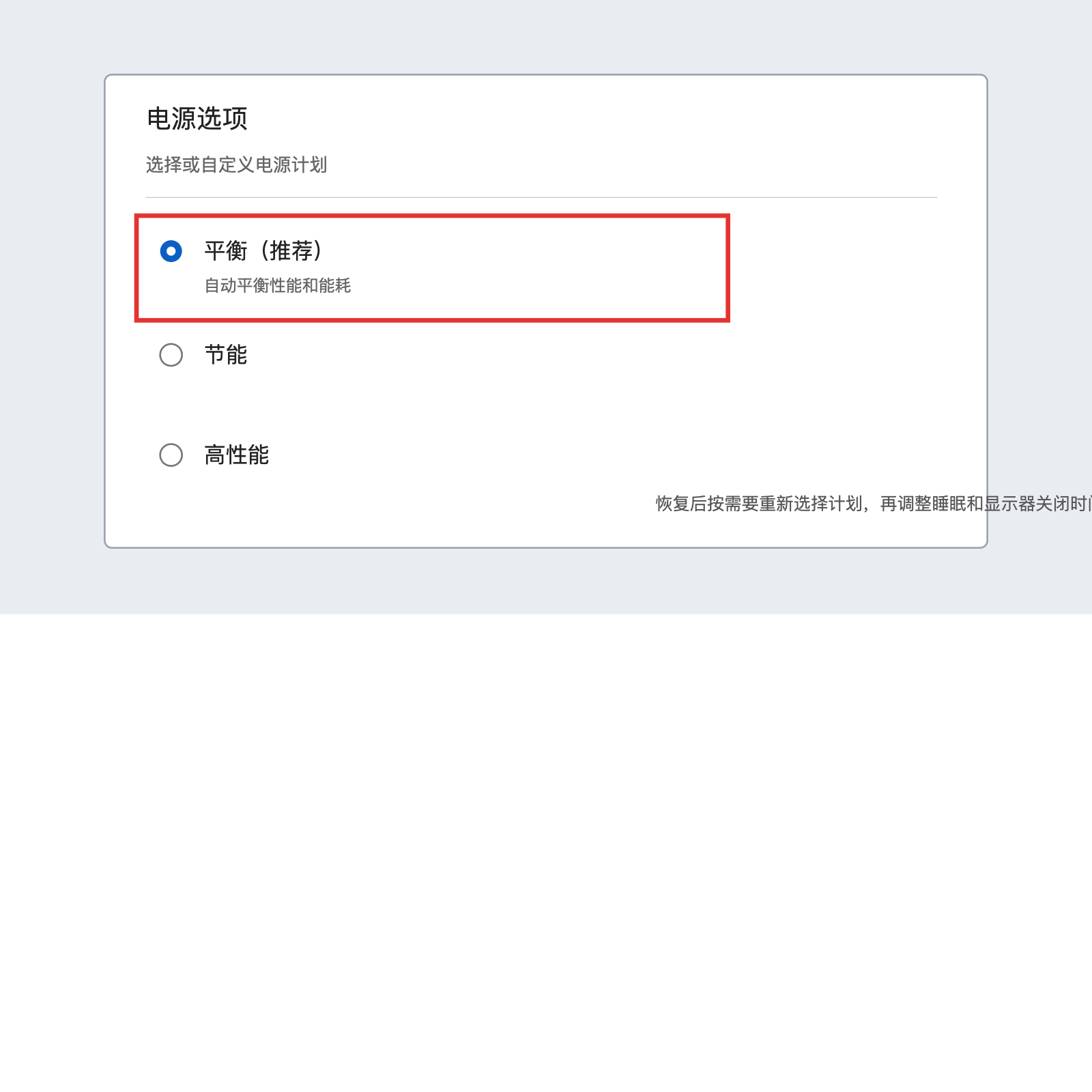
命令结束后,再执行 powercfg /list,或者重新打开控制面板的“电源选项”,检查默认计划是否重新出现。通常应能看到“平衡”等系统方案;厂商自定义方案不一定会被恢复。
恢复后重新调整使用方式
确认默认方案回来后,再选择当前需要的计划,并单独调整关闭显示器、睡眠和处理器电源管理。若原来依赖厂商电源工具,先切回“平衡”,再按厂商说明恢复自定义方案。