win10 文件复制速度突然变慢,先分清是所有文件都慢,还是只有大量小文件、外接硬盘或网络路径慢。先观察复制窗口和任务管理器,再检查源盘、目标盘及正在占用复制链路的任务。
先确认慢在哪一段
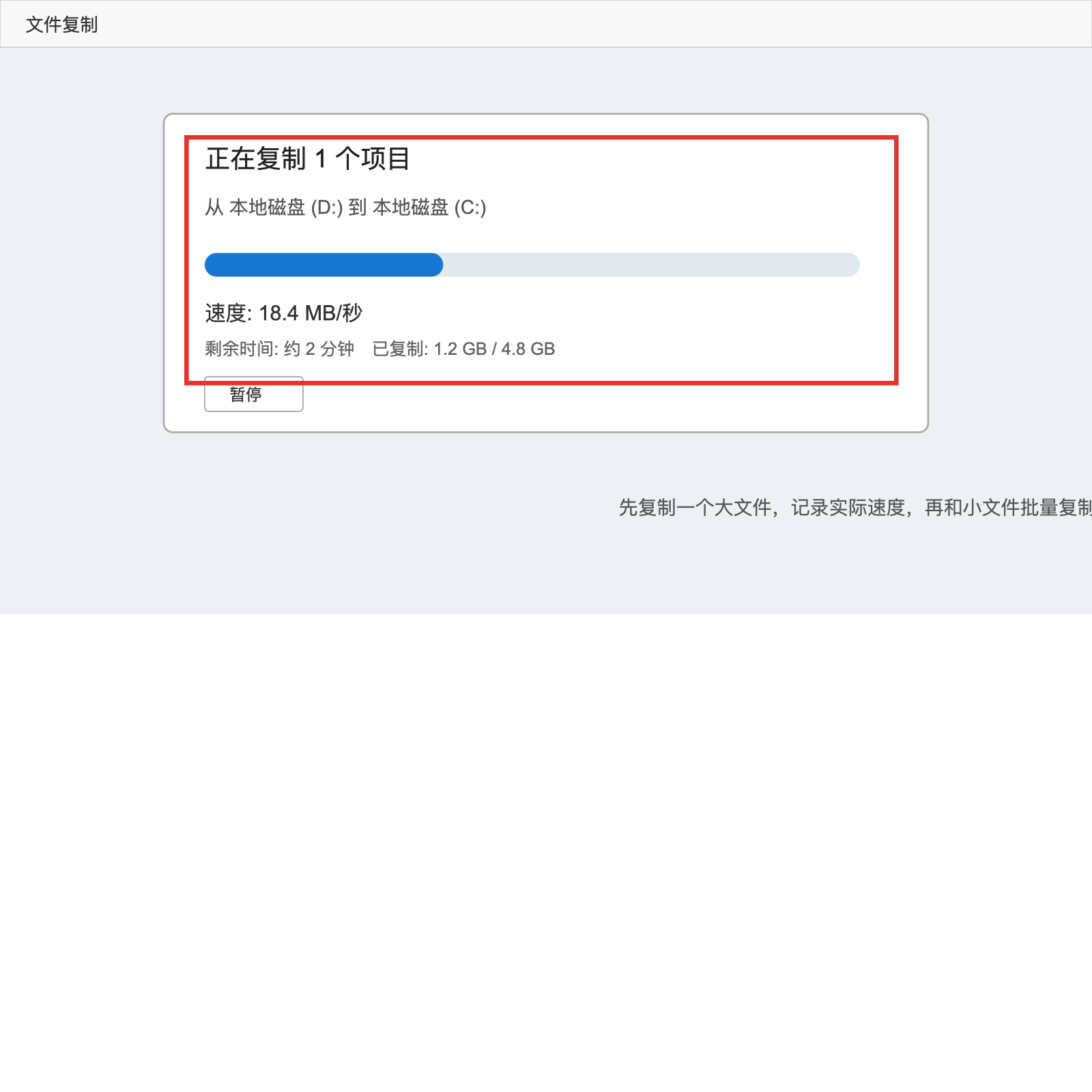
复制一个体积较大的单文件,记录资源管理器复制窗口中的速度;再复制一批小文件作对比。如果大文件正常、很多小文件很慢,通常与文件数量、杀毒扫描或目标盘随机写入有关。
查看磁盘利用率
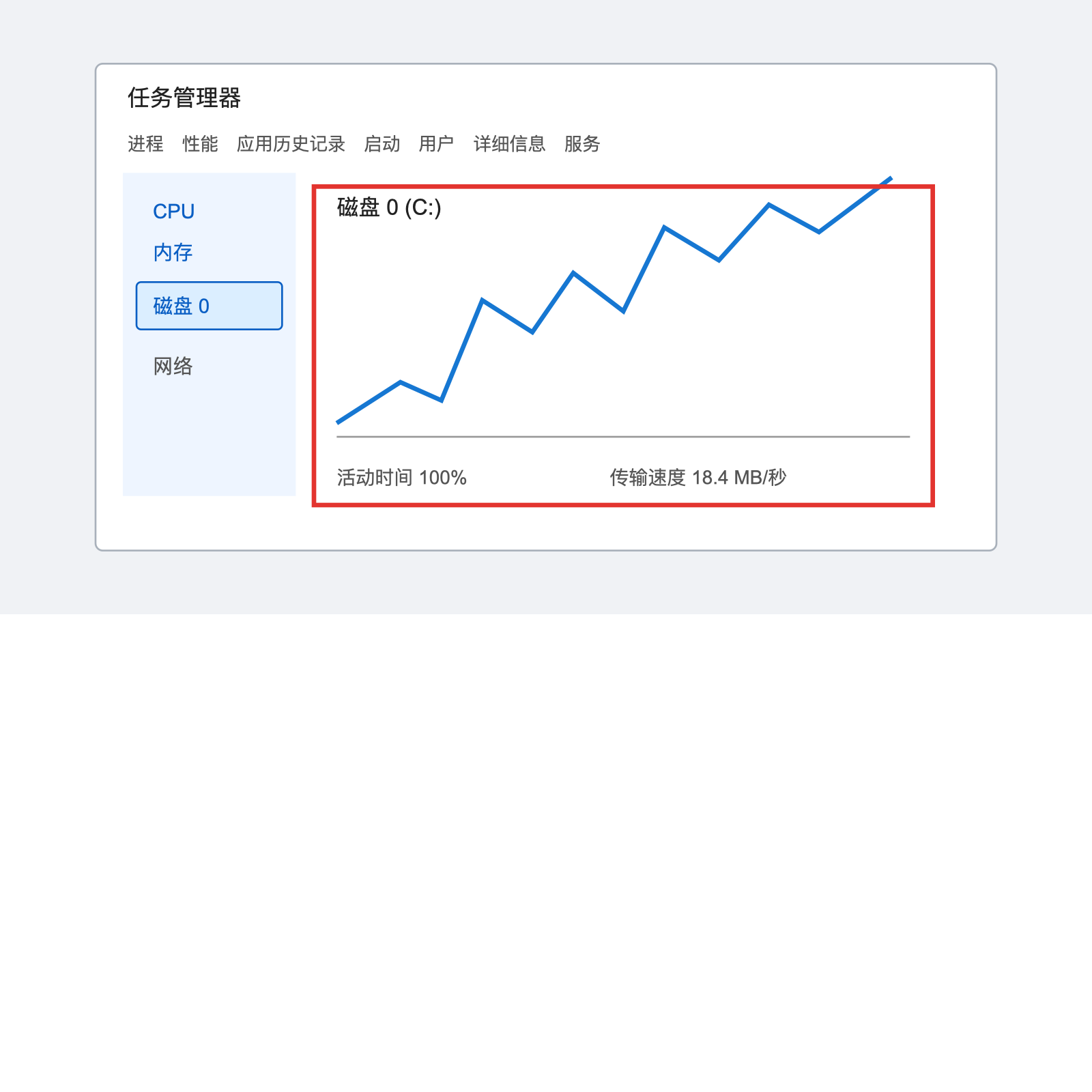
按 Ctrl+Shift+Esc 打开任务管理器,在“性能”页观察复制时的磁盘活动时间和传输速度。目标盘长期接近 100% 活动但速度很低时,先暂停下载、解压和同步任务;外接硬盘要重新连接到主板直连接口,避免不稳定的集线器。
检查磁盘错误和可用空间
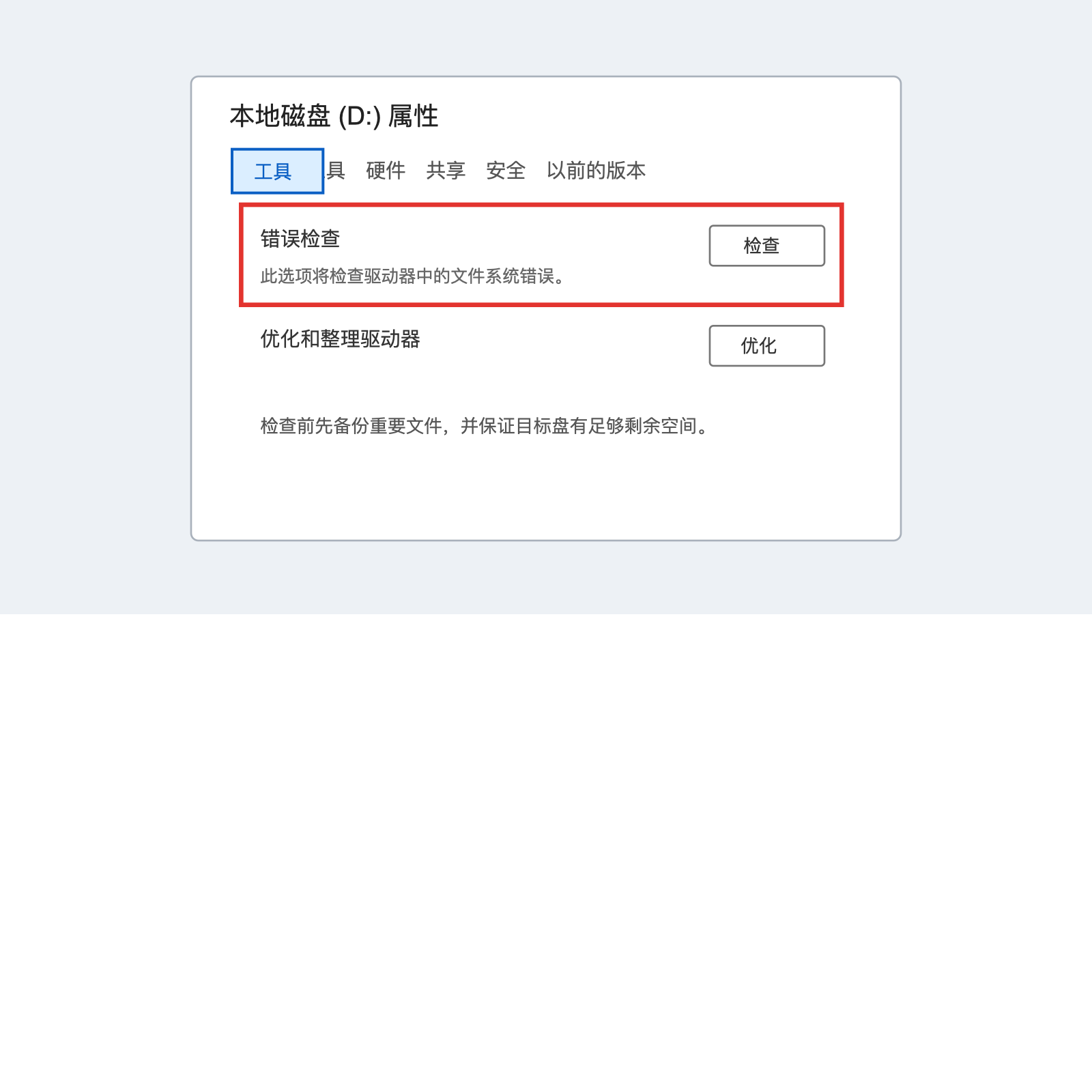
打开“此电脑”,右键源盘或目标盘进入“属性”,在“工具”页使用“错误检查”。目标盘剩余空间过少、文件系统异常或健康状态不佳时,先备份重要文件,再进行检查;不要把格式化当成普通提速步骤。

减少同时占用复制链路的任务
暂时关闭正在扫描大目录的同步工具、压缩程序和大型下载任务,再复制同一个测试文件。若只有某个目录慢,检查其中是否包含大量临时文件或被安全软件频繁扫描,不要为了提速长期关闭系统安全防护。
网络路径慢时单独测试
如果目标位置是网络共享文件夹,先把同一个文件复制到本机桌面作对照。桌面速度正常而共享路径慢,问题更可能在网络、共享电脑磁盘或 SMB 权限链路,不能靠修改本地资源管理器设置解决。