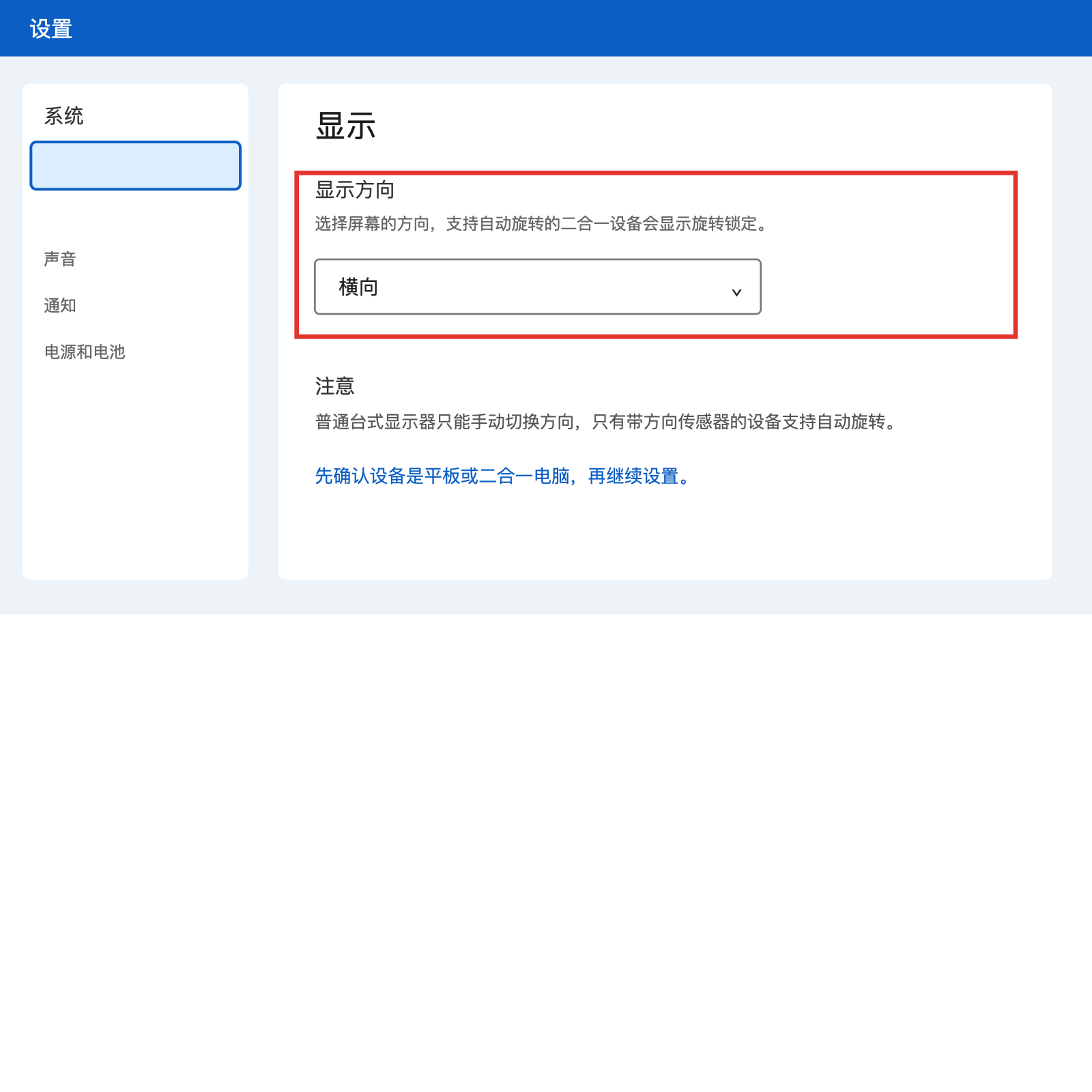
win11 的屏幕自动旋转只会出现在带方向传感器的平板或二合一设备上。普通台式显示器没有传感器,即使“显示”页面能切换横向和纵向,也不代表系统支持自动旋转。先确认设备类型,再检查旋转锁定状态。
确认设备支持自动旋转
右键桌面空白处打开“显示设置”,查看“显示方向”一项。支持自动旋转的二合一设备通常还会在快速设置或显示设置中提供“旋转锁定”。如果是普通显示器,只能手动选择横向、纵向或翻转方向。
关闭旋转锁定
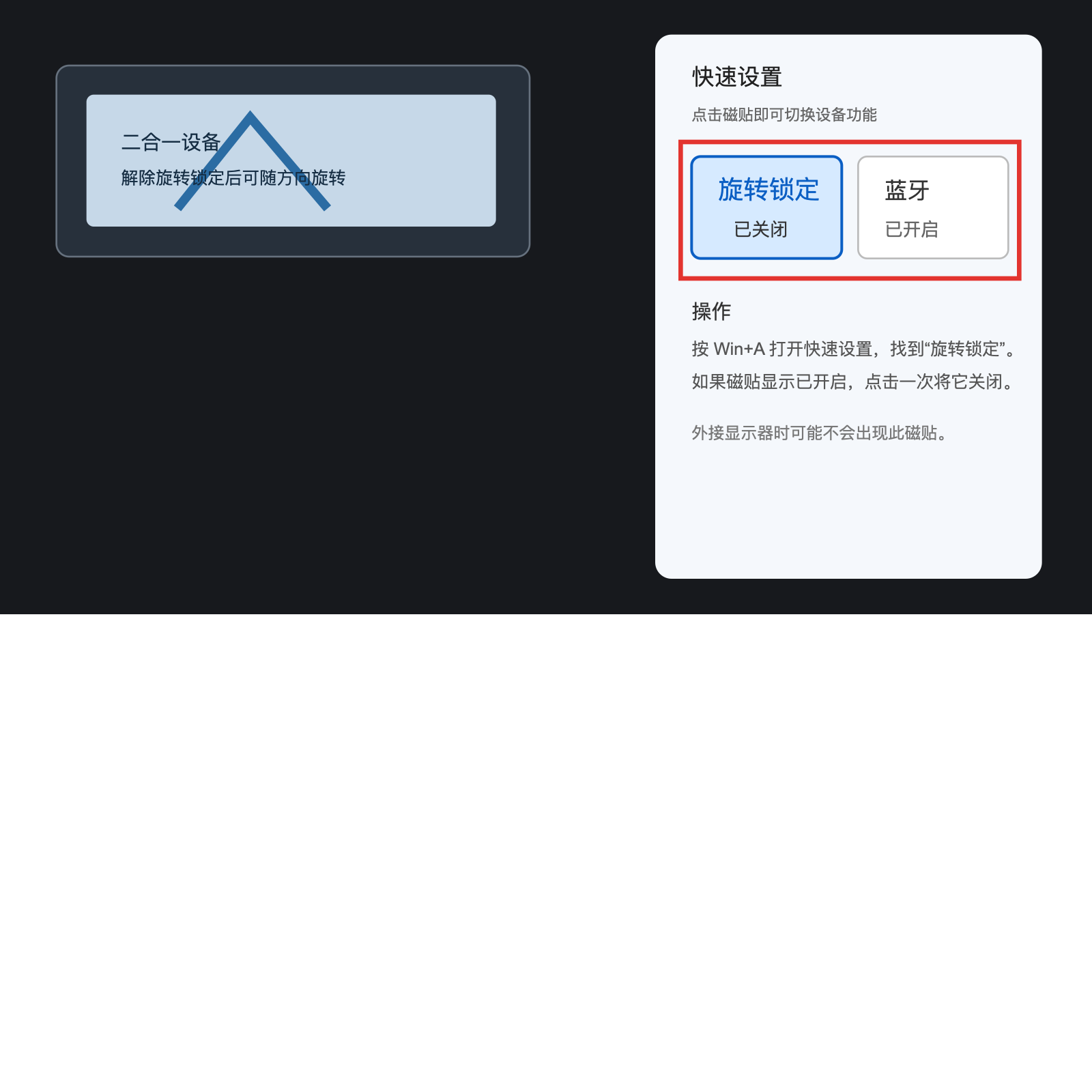
按 Win+A 打开快速设置,找到“旋转锁定”。如果磁贴显示已开启,点击一次将它关闭。部分设备只有进入平板模式、断开外接显示器后才会显示这个按钮。

windows-auto
下载
Windows 桌面自动化技能,支持鼠标控制(移动/点击/拖拽/滚轮/截图)、键盘输入(文字输入/按键/组合键)、窗口管理(查找/聚焦/最大化/最小化/关闭/移动)、截图并发送文件。提供两种截图方式:Python pyautogui 截图(集成在自动化流程中)和 PowerShell + .NET 零依赖截图(支持区域截图和多显示器)。当用户需要自动化 Windows 桌面操作、控制鼠标键盘、管理窗口、执行 GUI 自动化任务、截图发送文件时使用。
翻转设备确认方向变化
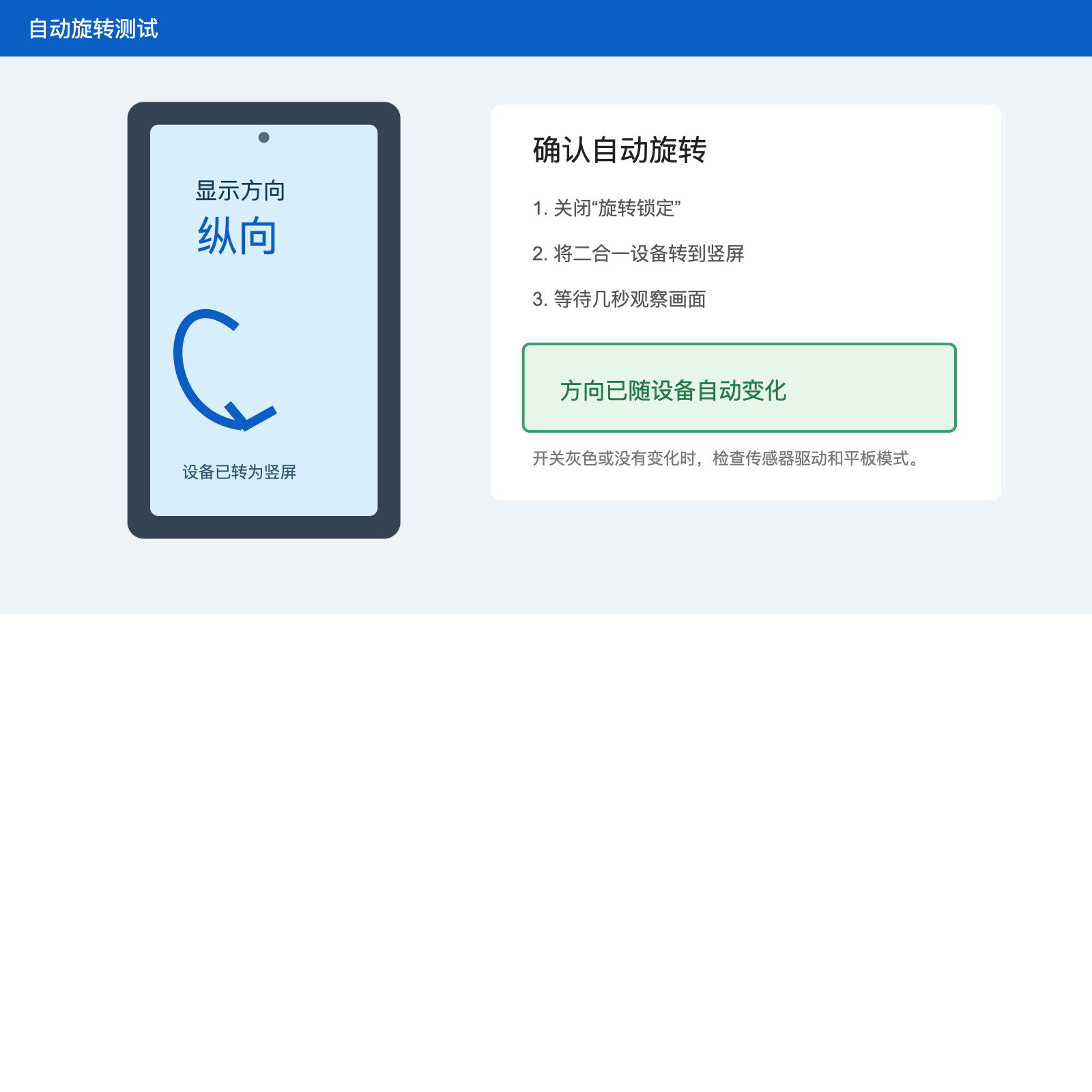
关闭旋转锁定后,把二合一设备转到竖屏方向,等待几秒观察画面是否随方向变化。能自动切换说明传感器和自动旋转功能正常;开关灰色、按钮不存在或方向始终不变时,检查传感器驱动、平板模式和厂商固件。
外接显示器时的注意事项
外接显示器通常不参与平板自动旋转。需要调整外接屏时,回到“显示设置”选择对应显示器,再手动设置“显示方向”,避免把笔记本内屏一起改成纵向。